
En lisant cet article, vous apprendrez à configurer le nouvel Outlook pour Mac avec une adresse e-mail hébergée chez OVH dans le cadre d’une offre MX Plan.
Cet article fait suite à une demande de support concernant un problème de synchronisation entre l’arborescence des dossiers affichée dans le Webmail OVH et celle visible dans le nouvel Outlook pour Mac.
Vérification que votre adresse e-mail correspond bien au périmètre de cet article technique
Connectez-vous au Webmail OVH à l’adresse suivante : https://mail.ovh.net/roundcube/
Dans le panneau « Bienvenue à Roundcube Webmail », entrez votre adresse e-mail dans le champ « Nom d’utilisateur », puis votre mot de passe dans le champ correspondant. Cliquez ensuite sur le bouton « Connexion ».
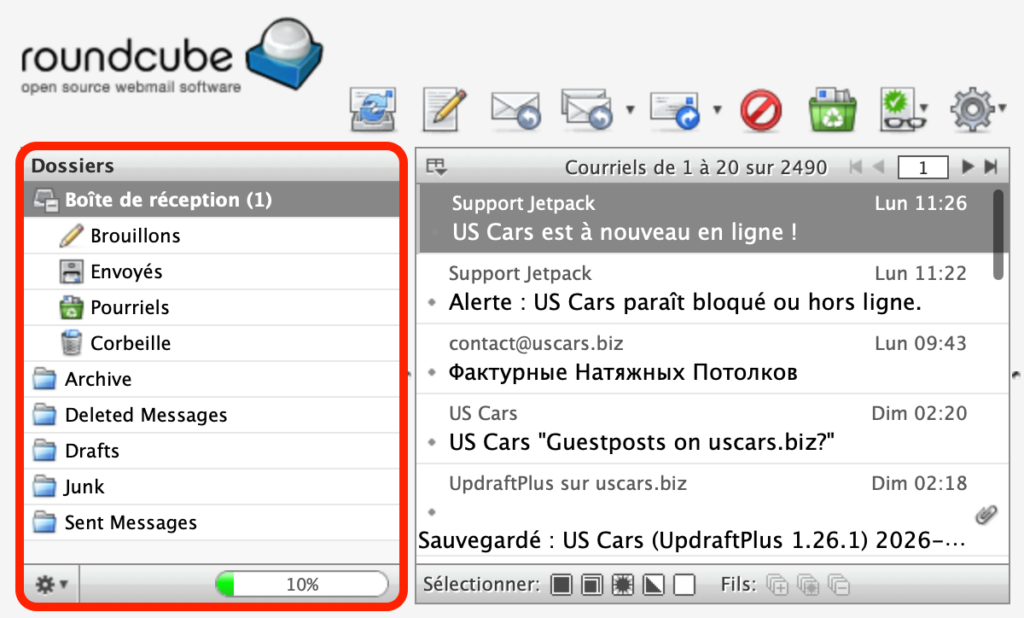
Si vous parvenez à vous connecter, cela signifie que votre adresse e-mail est bien associée à une offre MX Plan et que vous en connaissez le mot de passe. Vous pouvez donc poursuivre la lecture de cet article.
Vérification que vous utilisez le nouvel Outlook pour Mac
Sur votre Mac, ouvrez Macintosh HD > Applications, puis lancez l’application Microsoft Outlook. Pour la rédaction de cet article, la version 16.106.1 est utilisée.
Cliquez sur le menu « Outlook » dans la barre des menus. Si l’option « Outlook hérité » apparaît, cela signifie que vous utilisez déjà la nouvelle version d’Outlook. Dans le cas contraire, sélectionnez l’option « Nouvel Outlook » afin de basculer vers la nouvelle version.
Configuration de l’adresse e-mail dans le nouvel Outlook pour Mac
Dans le menu « Outlook », sélectionnez « Réglages » afin d’afficher les paramètres d’Outlook. Dans la section « Paramètres personnels », cliquez sur « Comptes ».
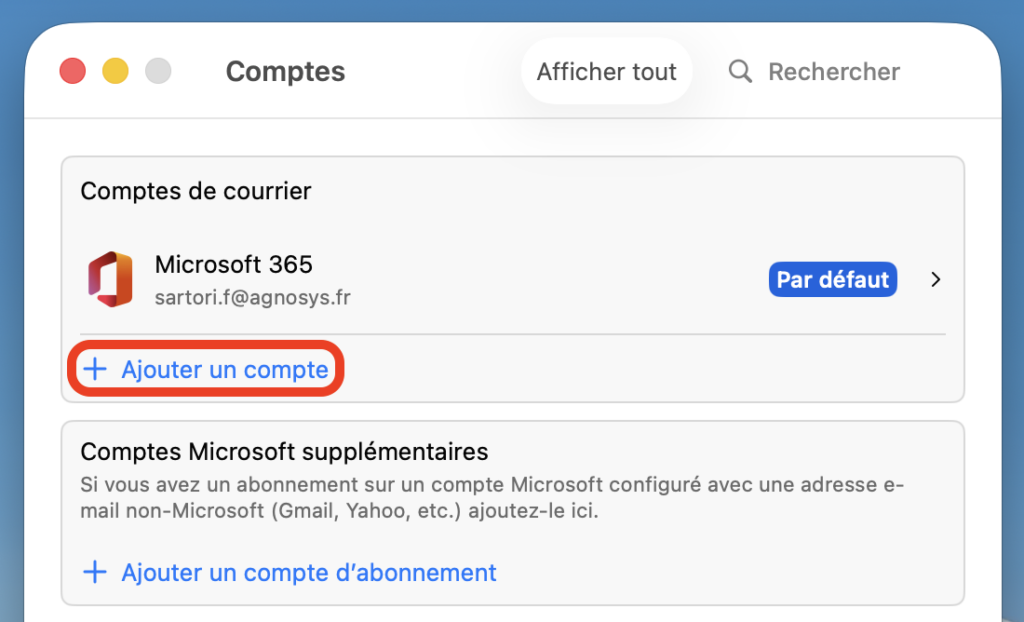
Dans la section « Comptes de courrier », cliquez sur « Ajouter un compte ».
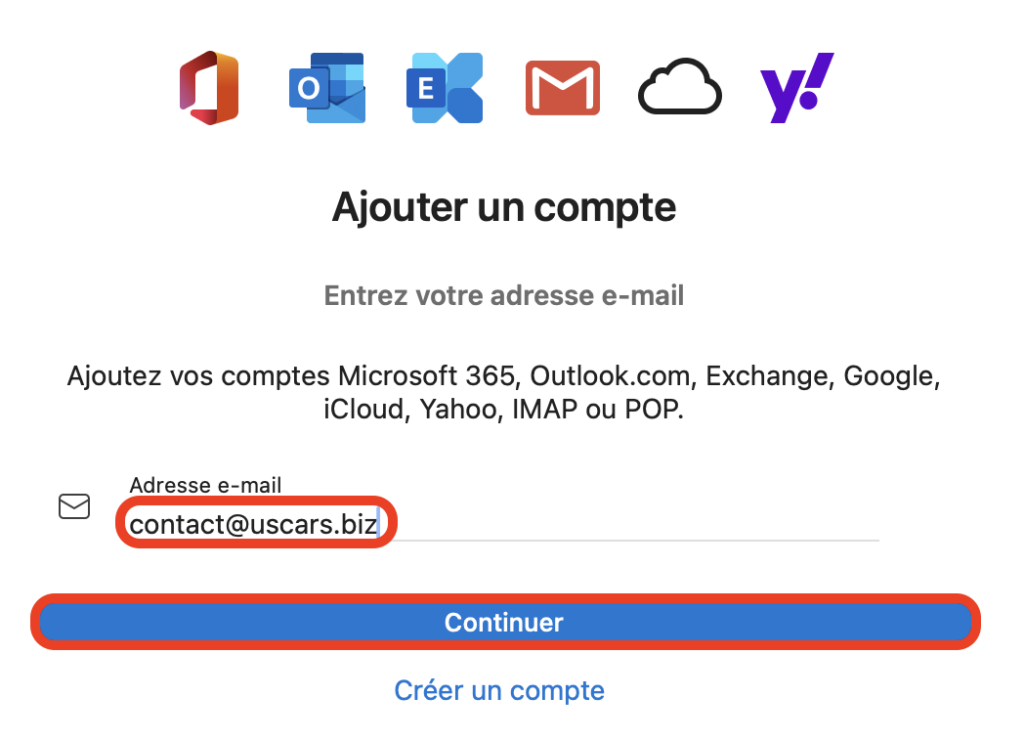
Entrez votre adresse e-mail OVH puis cliquez sur « Continuer ». Un traitement est démarré et vous devez patienter jusqu’à l’affichage du panneau suivant.
Dans ce panneau, vous devez impérativement cliquer sur « Synchroniser directement avec IMAP ». L’expérience montre que la synchronisation via Microsoft Cloud est la cause première des défauts de synchronisation des dossiers.
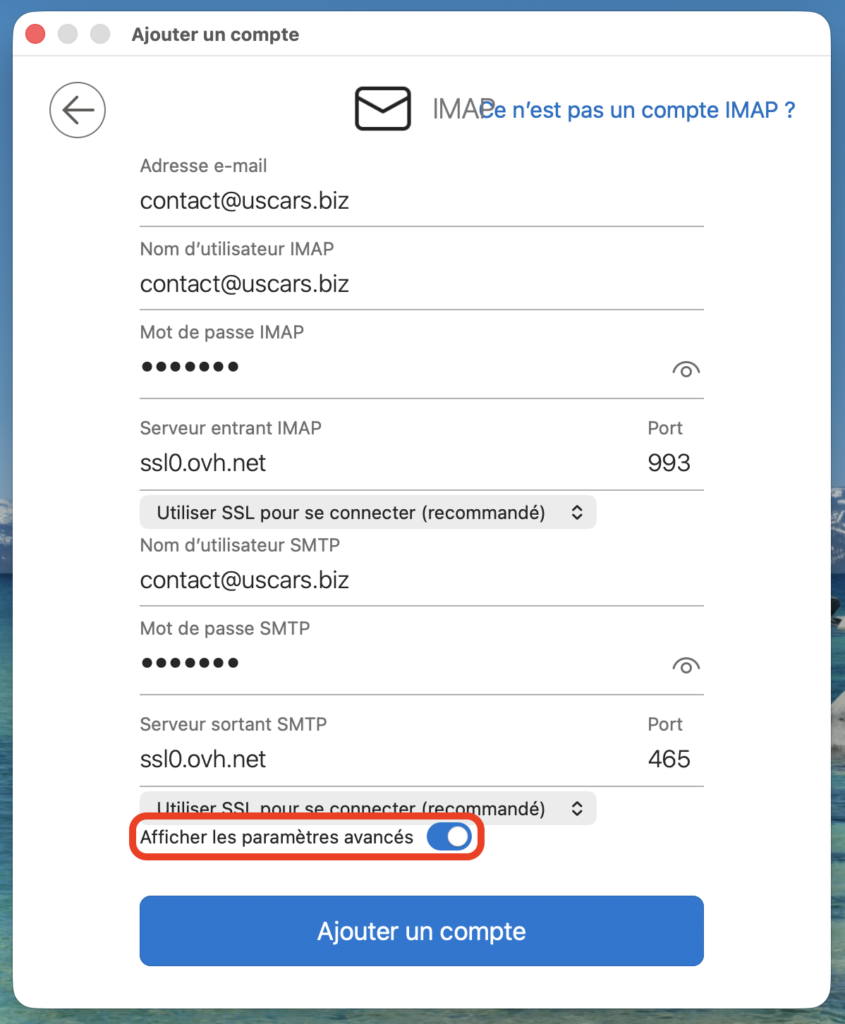
Dans ce panneau, activez tout d’abord l’option « Afficher les paramètres avancés ».
Ensuite, vérifiez que le « Serveur entrant IMAP » est « ssl0.ovh.net » avec le port « 993 », et que le « Serveur sortant SMTP » est « ssl0.ovh.net » avec le port « 465 ». Entrez le mot de passe de votre adresse e-mail dans les champs « Mot de passe IMAP » et « Mot de passe SMTP ». Enfin, cliquez sur « Ajouter un compte ».
Dans le panneau « IMAP compte a été ajouté » proposant de « Choisir un profil pour votre nouveau compte », cliquez sur « Ignorer pour l’instant ».
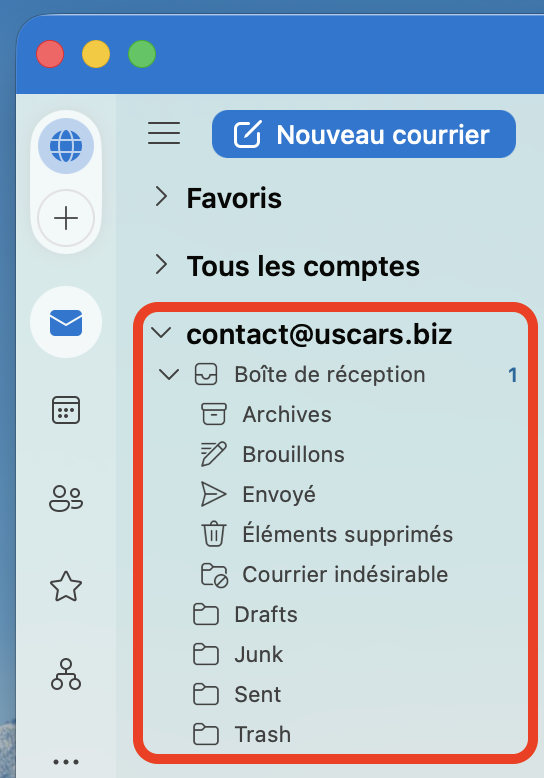
Cliquez sur les chevrons pour dévoiler l’arborescence des dossiers du compte IMAP ajouté. Celle-ci doit correspondre à celle affichée dans le Webmail OVH. Notez qu’un temps de synchronisation peut être nécessaire avant de pouvoir observer des arborescences identiques. Dans cet exemple, le dossier « Archive » visible dans le Webmail OVH correspond au dossier « Archives » visible dans Outlook.
Si vous souhaitez acquérir les connaissances nécessaires pour réaliser du support aux utilisateurs de Mac, nous vous invitons à vous inscrire à notre formation Support macOS : les clés d’une assistance aux utilisateurs réussie.