
Dans iMovie, lorsque vous exportez un film combinant des vidéos en 4K, des vidéos en 1080p et des photos, il arrive souvent que la résolution maximale sélectionnable soit limitée à 1080p. Dans cet article, nous expliquerons comment éviter cette limitation et, si nécessaire, comment la corriger.
Chronologie du montage
Cette limitation tient à une rigidité d’iMovie : l’impossibilité de changer la résolution d’un film (720p, 1080p, 4K) en cours de projet. C’est pourquoi le démarrage d’un nouveau montage requiert une attention toute particulière.
En effet, c’est le premier élément vidéo déposé sur la timeline (la zone de montage en bas de l’écran) qui définit la résolution d’exportation maximale du projet. Ainsi, si le premier clip déposé dans la timeline a une résolution de 3, le projet devient un projet « 4K ». Si sa résolution est de , le projet reste un projet « 1080p ». Et dès lors que le type de projet est défini, il n’existe aucun moyen de le modifier.
Pour contourner cette limitation, vous devez avoir à disposition un clip en résolution 4K. Peu importe que vous le conserviez dans votre film ou pas. Vous devez considérer qu’il s’agit juste du moyen de définir le type d’un projet avant de commencer sa réalisation. Vous pouvez par conséquent utiliser systématiquement le même clip pour tous vos prochains projets.
Considérons que ce clip est un fichier visible dans le Finder. Ouvrez ce clip avec l’application QuickTime Player et sélectionnez dans le menu « Fenêtre » l’article « Afficher l’inspecteur de vidéo ».
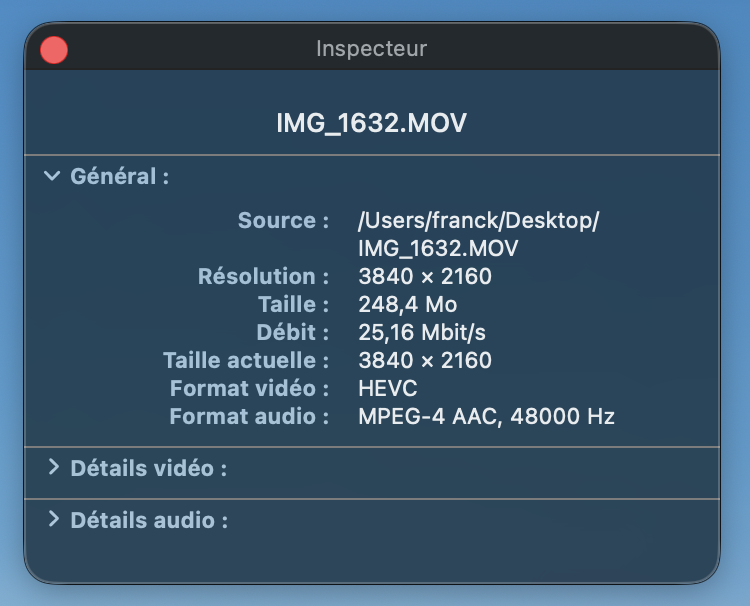
L’inspecteur permet de valider que le clip a une résolution de 3840 x 2160 pixels.
Dans iMovie, sélectionnez dans le menu « Fichier » l’article « Nouveau film ».
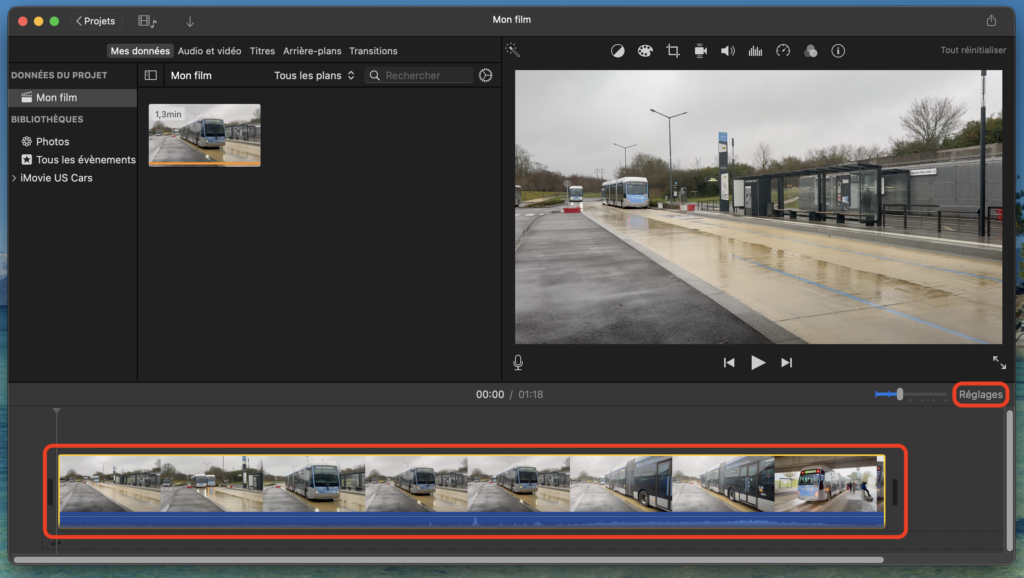
Glissez-déposez le clip en résolution 4K dans la timeline, puis cliquez sur le bouton « Réglages ».

Vérifiez que le type de projet est bien « 4K ».
Si vous le souhaitez, vous pouvez supprimer immédiatement de votre film le clip en résolution 4K. La seule précaution à prendre est de ne pas ajouter un clip en résolution 1080p sur une timeline vide, ce qui changerait de nouveau le type de projet en « 1080p ».
Exportation du film
Le film étant ouvert, sélectionnez dans le menu « Fichier » l’article « Partager > Fichier… ».
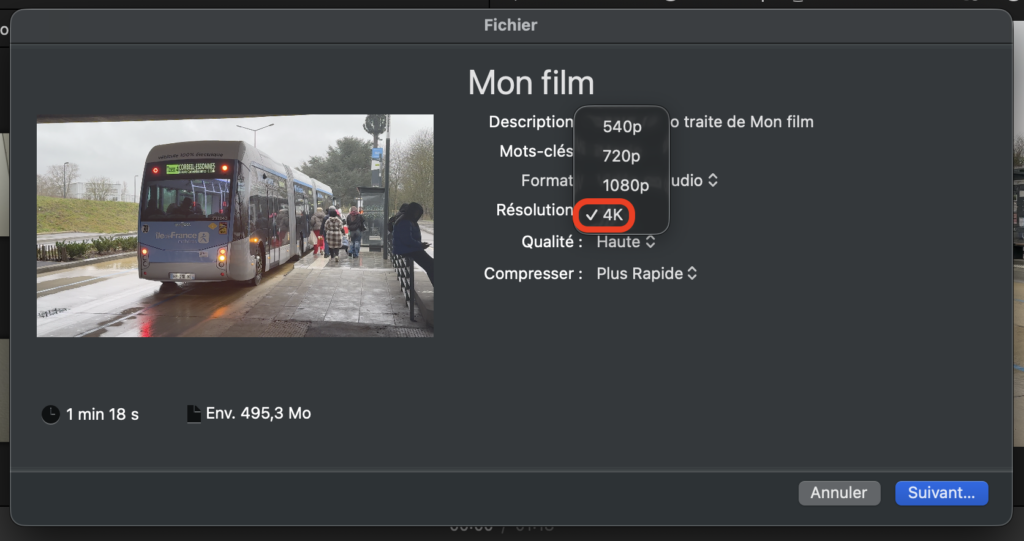
Dans le menu « Résolution », sélectionnez « 4K ». Vous pouvez ajuster si vous le souhaitez les réglages « Qualité » et « Compresser ». Cliquez sur « Suivant » et enregistrez l’export du film où vous le désirez.
Correction d’un type de projet de « 1080p » vers « 4K »
Si iMovie ne vous propose pas d’exporter votre film en 4K, vous pourrez corriger cette limitation en procédant de la façon suivante.
Ouvrez votre projet « 1080p » puis cliquez dans la timeline. Dans le menu « Édition », sélectionnez l’article « Tout sélectionner », puis l’article « Copier ». Fermez le projet « 1080p ».
Ensuite, créez un nouveau film et ajoutez immédiatement le clip en résolution 4K pour obtenir un type de projet « 4K ». Déplacez la tête de lecture à la fin du clip en résolution 4K, cliquez pour fixer sa position, puis dans le menu « Édition », sélectionnez « Coller ». Les éléments copiés sont collés à la suite du clip en résolution 4K. Ensuite, supprimez le clip en résolution 4K et avant de procéder à tout ajustement, assurez-vous qu’il est maintenant possible d’exporter le film recomposé en 4K.
Bons montages en très haute définition !