
En lisant cet article, vous allez apprendre à activer le Partage d’écran depuis l’assistant de configuration initiale d’un Mac, par exemple pour enregistrer toutes les étapes de sa préparation sans utiliser un boîtier d’acquisition vidéo.
Activation du Partage d’écran
Le Mac devant partager son écran, qu’il soit neuf ou qu’il ait été effacé, doit se trouver sur son assistant de configuration initiale. Progressez dans cet assistant jusqu’à afficher le panneau intitulé « Choisir un pays ou une région ».
Cliquez à l’intérieur du panneau puis appuyez sur les touches control + option + command + T. Une fenêtre de Terminal s’ouvre.
Dans le menu Pomme, sélectionnez « Réglages Système ». Allez dans Général > Partage puis cliquez sur le bouton « i » situé à droite du service « Partage d’écran ».
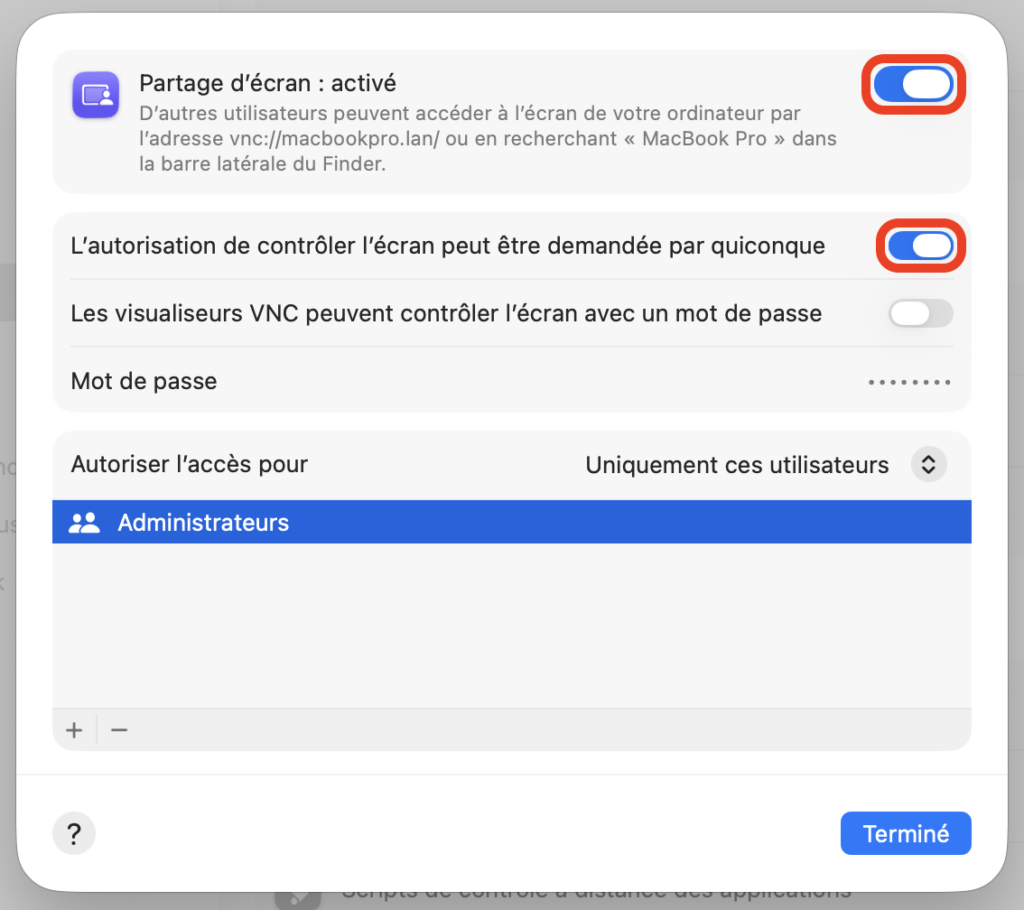
Activez le service « Partage d’écran » puis activez l’option « L’autorisation de contrôler l’écran peut être demandée par quiconque ».
Ces réglages étant effectués, cliquez sur « Terminé ».
Observation et contrôle à distance
Nous allons utiliser l’application Partage d’écran installée avec macOS pour observer et contrôler le Mac distant.
Sur un autre Mac connecté au même réseau local que nous appellerons le Mac d’administration, allez dans Macintosh HD > Applications > Utilitaires et lancez l’application « Partage d’écran ».
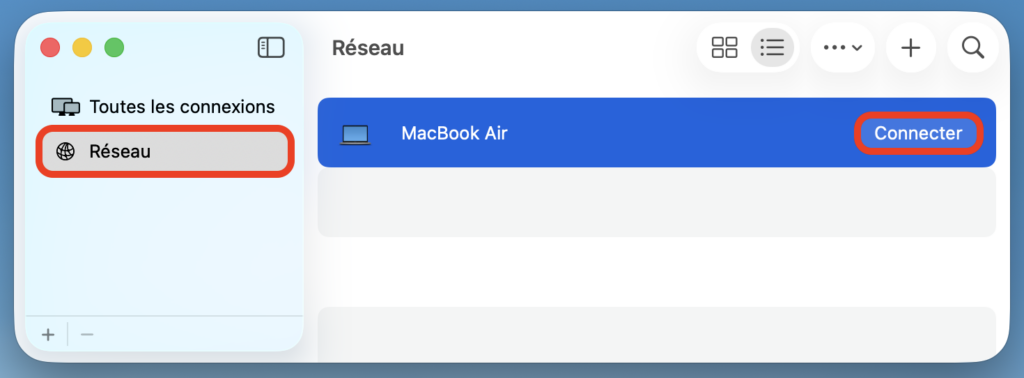
Dans la barre latérale, sélectionnez « Réseau » puis dans l’entrée correspondant au Mac distant, cliquez sur le bouton « Se connecter ».
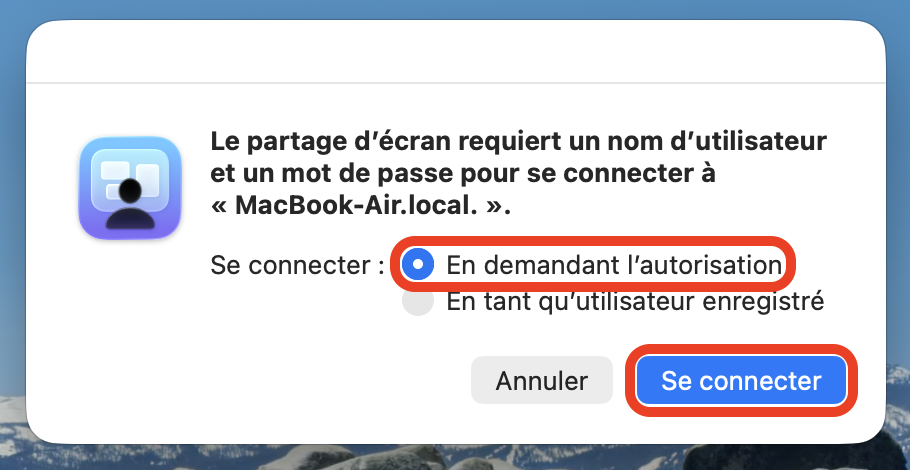
Sélectionnez l’option « En demandant l’autorisation » puis cliquez sur « Se connecter ».
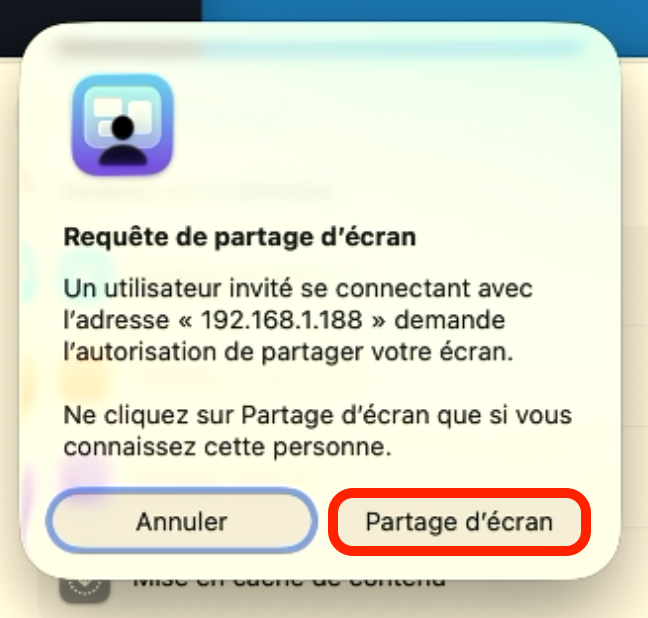
Ce dialogue est alors affiché sur le Mac distant. Cliquez sur « Partage d’écran ».
Sur le Mac d’administration, il vous est alors demandé de sélectionner le type de partage d’écran. Dès lors que les deux Mac sont situés sur le même réseau local, sélectionnez « Haute performance », « 1 écran virtuel » puis cliquez sur « Continuer ».
L’écran du Mac distant est affiché et vous pouvez même le contrôler sans action supplémentaire. Sur le Mac distant, vous pouvez maintenant quitter l’application Réglages Système puis l’application Terminal.
Enregistrement de l’écran du Mac distant
À ce stade, vous pouvez enregistrer l’écran du Mac distant.
Sur le Mac d’administration, allez dans Macintosh HD > Applications et lancez l’application « QuickTime Player ». Dans le menu « Fichier », sélectionnez « Nouvel enregistrement de l’écran ». Positionnez le pointeur représentant un appareil photo au-dessus de la fenêtre affichant l’écran du Mac distant de sorte qu’elle soit en surbrillance puis cliquez pour démarrer l’enregistrement.
Pour interrompre l’enregistrement, cliquez sur l’icône représentant un bouton « Stop » (carré dans un disque) affichée en première position dans les icônes de la barre des menus.
Si vous souhaitez acquérir les connaissances nécessaires à l’administration système d’une flotte de Mac, nous vous invitons à vous inscrire à notre formation Les Fondamentaux de l’administration de macOS.