Publié le

Comment vérifier la température interne du processeur de votre Mac

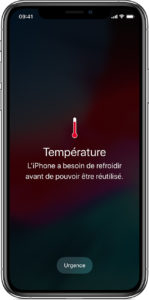
En ce moment, la France subit des vagues de chaleur éprouvantes tout à la fois pour nous, mais également pour les appareils électroniques. Un iPhone ou un iPad vous avertit lorsqu’il détecte qu’il fait trop chaud avant de s’éteindre, tandis qu’un Mac peut simplement s’éteindre soudainement.

S’il ne s’éteint pas, il se peut que vous le fassiez fonctionner à un niveau proche de sa capacité maximale et que vous usiez davantage les composants qui pourraient tomber en panne plus rapidement que prévu.

Selon Apple, vous ne devez utiliser un Mac que lorsque la température ambiante, c’est-à-dire la température de l’air autour de l’appareil, est comprise entre 10 et 35 °C et que le taux d’humidité est inférieur ou égal à 95 %.

Les composants internes produisent beaucoup plus de chaleur que la température ambiante, avec environ 40 °C, souvent le minimum auquel ils fonctionnent dans des circonstances normales. Les CPU, GPU, ports et autres éléments ne devraient pas dépasser 89 °C pendant de longues périodes.

Quelle température ne doit pas dépasser un processeur ?

Ce seuil peut quelque peut varier, mais en règle générale, on estime qu’un CPU ne devrait pas dépasser les 80 °C. À partir de 85 °C, il est vraiment temps de ralentir la cadence et en tout cas, aucun CPU ne doit dépasser les 100 °C.

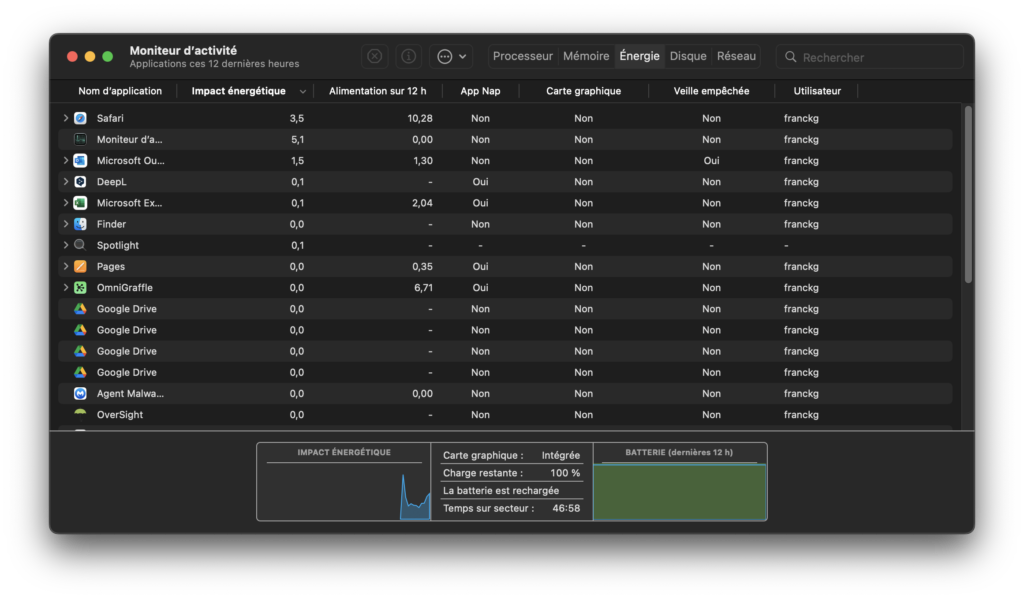
À 100 °C, vous devez soit déterminer quels sont les applications qui font travailler votre ordinateur de façon aussi extrême et les couper si possible, soit éteindre le système pendant un certain temps. Souvent, un navigateur Web est le responsable que vous recherchez. Vous pouvez par exemple utiliser l’application Moniteur d’activité dans Applications > Utilitaires pour regarder l’impact énergétique dans la colonne Énergie. Plus l’ordinateur consomme d’énergie, plus le processeur chauffe.

Les Macs modernes disposent d’un nombre important de capteurs pour détecter les problèmes et gérer la vitesse des ventilateurs dans les modèles qui en sont équipés.

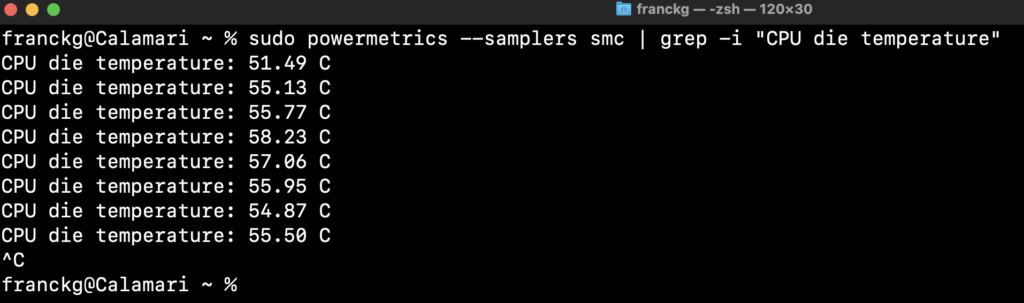
Sur certains Macs Intel, vous pouvez utiliser l’application Terminal ou un utilitaire gratuit pour une surveillance de base de la température. Dans Terminal, entrez la commande suivante et appuyez sur Retour :

sudo powermetrics –samplers smc | grep -i « CPU die temperature »

Notez que ces guillemets sont des guillemets droits. Pour obtenir la barre verticale (pipe), appuyez sur les touches Option+Shift+L. Entrez votre mot de passe administrateur lorsque vous y êtes invité. Ceci fournira une lecture continue de la température du CPU. Appuyez sur Control-C pour arrêter la surveillance.

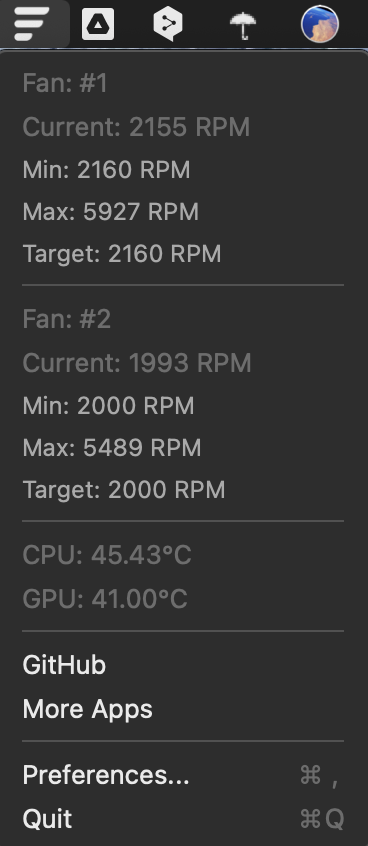
Vous pouvez également installer l’application gratuite Fanny qui propose un simple ensemble d’informations dans la barre des menus ou sous forme de widgets de notification. Les détails incluent la température moyenne du CPU et du GPU, ainsi que la vitesse actuelle des ventilateurs.

Un dernier conseil avant de nous quitter. Laissez toujours respirer votre ordinateur en évitant d’obstruer les aérations généralement à l’arrière de l’écran ou sur les côtés. Si vous le pouvez, surélevez l’ordinateur pour que la chaleur se dissipe plus facilement et évitez si possible le contact avec des éléments comme les couvertures ou les coussins. N’oubliez pas non plus que l’air qui circule dans le boîtier de votre ordinateur est capté par les ventilateurs, fait un circuit dans le boitier et est expulsé par d’autres ventilateurs. Si la température de la pièce dans laquelle vous êtes est élevée, l’air qui va circuler dans le boîtier ne refroidira pas les composants internes. Entendre les ventilateurs de votre ordinateur tourner à fond n’est donc pas le signe d’une ventilation efficace.

Si vous souhaitez apprendre les principes généraux de la maintenance des Mac et les méthodes spécifiques pour analyser, évaluer, identifier, dépanner et réparer les problèmes matériels et logiciels des différents modèles, nous vous invitons à suivre la formation Technicien de maintenance Mac, disponible en présentielle et à distance.

Publié le

CloudMensis : un nouveau malware pour Mac !

Récemment, le laboratoire de recherche en cybersécurité d’ESET a identifié un nouveau malware qui passe par des services de stockage en ligne et par une porte secrète pour dérober toutes les informations de votre Mac. Si vous avez un compte Dropbox ou pCloud, soyez vigilant.

Comment fonctionne t-il ?

Le programme malveillant, baptisé CloudMensis, contourne les règles système de macOS pour permettre l’exécution de code arbitraire et s’octroyer des privilèges normalement inaccessibles. Lors d’une première phase, CloudMensis exécute un premier payload pour télécharger un second malware depuis un compte pCloud. Dans un deuxième temps, il va récupérer des informations à caractère personnel.

Que recherche-t-il comme données ?

Le malware CloudMensis est apte à exécuter trente-neuf commandes différentes sans l’accord du propriétaire du Mac, à distance et en toute discrétion. Il est également à même de contourner les règles de sécurité liées à TCC (Transparency Consent and Control). Parmi ses capacités, on retrouve la possibilité de télécharger des fichiers depuis la mémoire, dont des captures d’écran et même des e-mails. Un véritable risque pour les entreprises par exemple.

Pour le moment, il semble que les attaques soient ciblées et ne concernent qu’une minorité de personnes et d’entreprises.

Que peut-on faire pour l’éradiquer ?

Au jour où cet article est publié, les experts ayant découvert le malware ne donnent pas d’indications précises pour s’en prémunir, ce qui laisse penser qu’il faudra attendre une mise à jour de la part des développeurs pour protéger son Mac.

En attendant, il est recommandé de mettre à jour régulièrement votre système d’exploitation en téléchargeant la dernière version de macOS Monterey 12.5.

Publié le

Munki – Importer le programme d’installation de macOS Monterey

Si vous souhaitez proposer à vos clients Munki le programme d’installation de macOS Monterey (par exemple, mais cela fonctionne avec les versions antérieures de macOS), vous vous rendrez compte qu’il n’est pas possible de l’ajouter avec MunkiAdmin. En effet, MunkiAdmin permet d’importer des paquets (.pkg) ou des images disque (.dmg) mais pas directement des Apps.

Le programme d’installation de macOS étant une App, cela ne devrait donc pas être possible. Cependant, il existe un script disponible ici permettant de créer des images disque de programmes d’installation de macOS. Une fois ce script téléchargé, il ne reste plus qu’à l’exécuter et à patienter quelques minutes pour récupérer une image disque contenant le programme d’installation de macOS.

Vous serez alors à même de l’importer dans MunkiAdmin puis de le distribuer vers vos clients Munki.

Compatibilité

Ce script fonctionne avec les programmes d’installation de macOS versions 10.12.6 à macOS 12.x. Il existe un script permettant de créer des images à partir de versions antérieures de macOS ici.

Exécution du script

Le script s’exécute en lui passant deux arguments :

  • le chemin vers le programme d’installation de macOS
  • le chemin de destination de l’image disque

Cela devrait produire un nouveau fichier d’image disque dans le répertoire de sortie spécifié nommé de cette façon : macOS_[Version_de_macOS]_installer.dmg

Commande Terminal à exécuter

sudo « /chemin_vers_le_script/create_macos_vm_install_dmg.sh »  « /Applications/Install macOS Monterey »  ~/Desktop

Pour vous former sur la solution Munki, le catalogue Agnosys propose deux formations :
– Munki – Gérer son catalogue applicatif pour Mac : en présentielle ou à distance
– Munki – Optimiser sa solution de déploiement pour Mac : en présentielle ou à distance

Publié le

Ma première tâche automatique avec l’app Raccourcis d’iOS 15

L’app Raccourcis d’iOS 15 n’est pas nouvelle mais elle permet de réaliser des tâches plus rapidement que nous ne le ferions manuellement.

Un raccourci vous permet d’effectuer rapidement des tâches dans vos apps. L’app Raccourcis vous permet de créer rapidement vos propres raccourcis en plusieurs étapes.

Une automatisation est un type de raccourci qui est activé par un événement, et non manuellement. Vous pouvez utiliser l’app Raccourcis pour configurer une automatisation personnelle ou pour le domicile par exemple, en utilisant vos appareils connectés de la maison (lampes, prises, etc.) puis faire en sorte que le raccourci automatisé s’exécute lors de votre arrivée ou de votre départ d’un lieu, ou lorsqu’un événement survient.

Nous vous proposons ici une tâche d’automatisation qui vous avertira lorsque vous serez connecté à un réseau Wi-Fi connu.

En effet, il n’est pas rare aujourd’hui d’arriver sur un lieu qui propose plusieurs réseaux Wi-Fi ayant chacun des réglages qui lui sont propres et qui ne permettent peut-être pas les mêmes accès ou fonctionnalités. C’est le cas chez Agnosys par exemple, où nous disposons de plusieurs réseaux Wi-Fi ne fournissant pas tous les mêmes vitesses de connexion à Internet ou les mêmes accès aux services locaux (serveurs, imprimantes, sauvegardes, etc.).

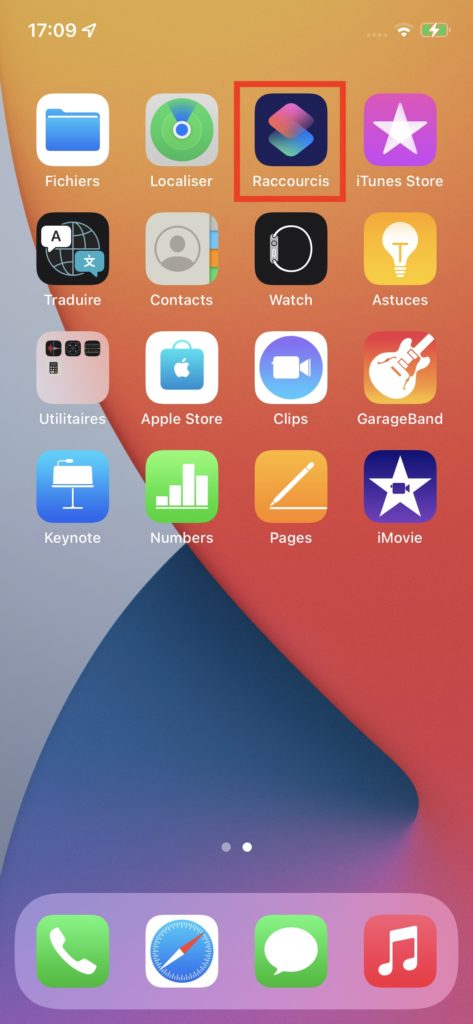
Etape 1 : localisez l’app Raccourcis sur votre iPhone/iPad

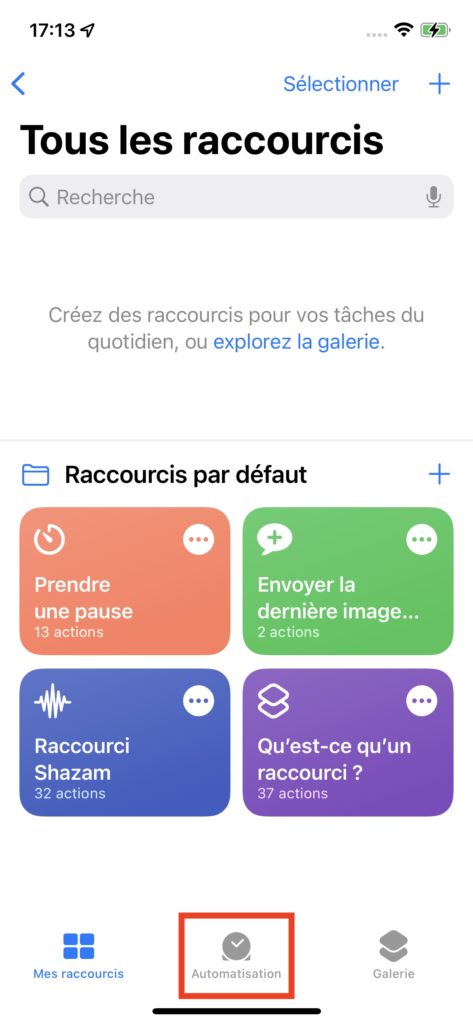
Etape 2 : ouvrez l’app Raccourcis et touchez « Automatisation »

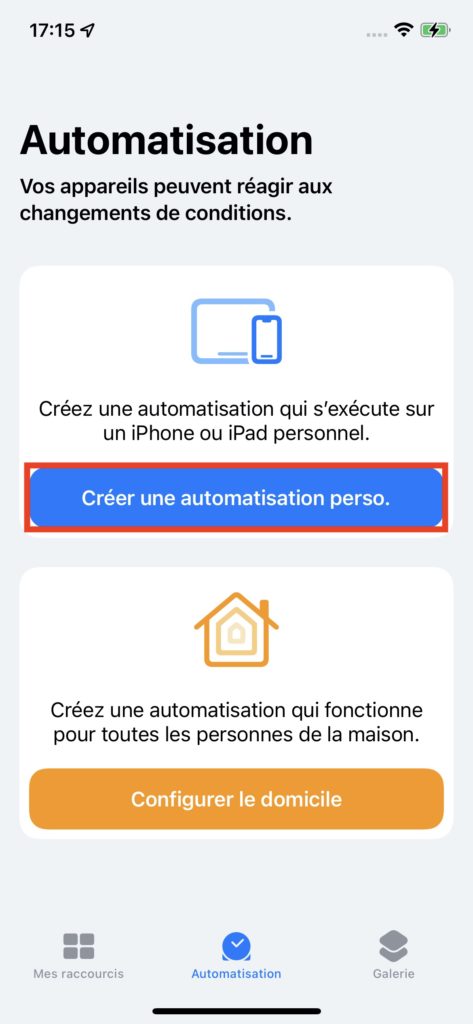
Etape 3 : touchez « Créer une automatisation perso. »

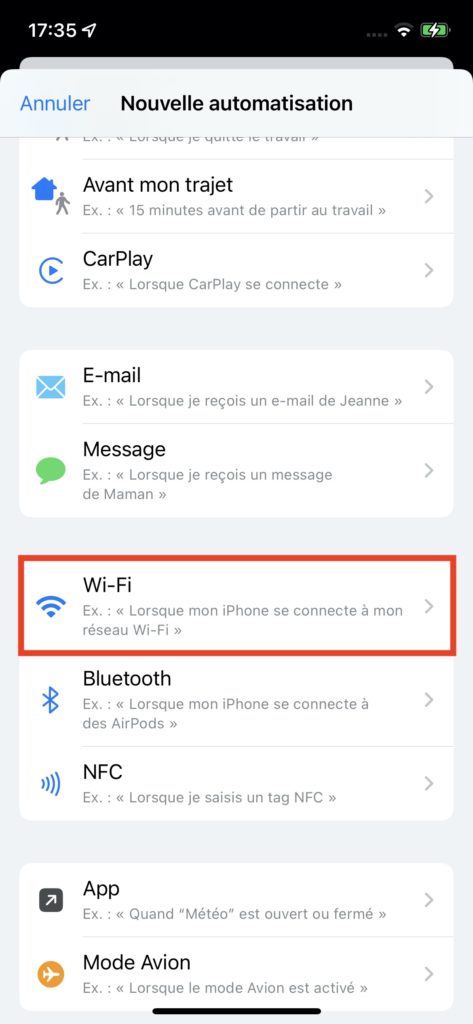
Etape 4 : sélectionnez « Wi-Fi »

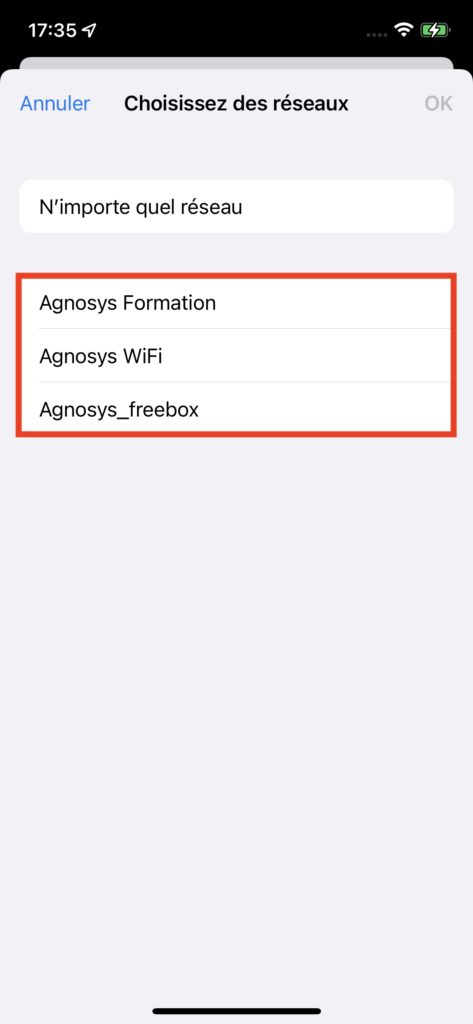
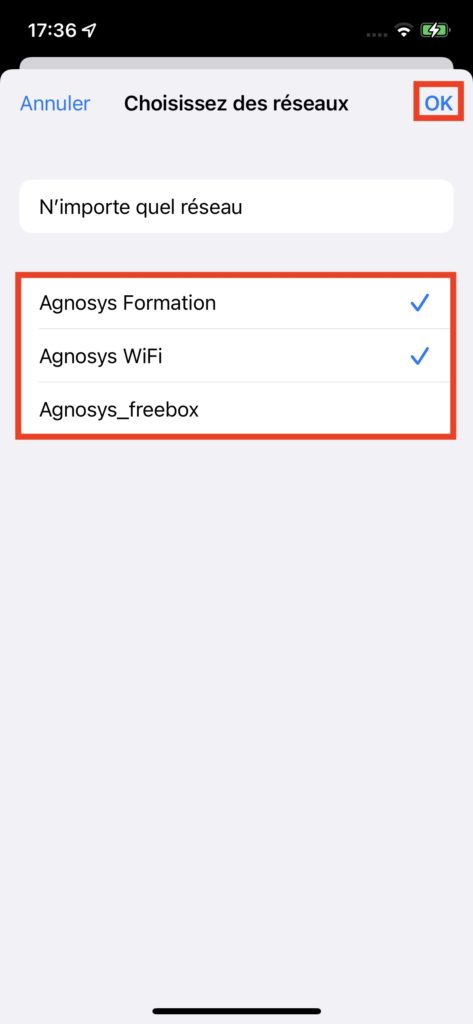
Etape 5 : choisissez le (les) réseau(x) impliqué(s) puis touchez le bouton « OK ».

Attention, vous ne pouvez sélectionner que des réseaux auxquels votre appareil a été connecté au préalable.

Touchez « Suivant ».

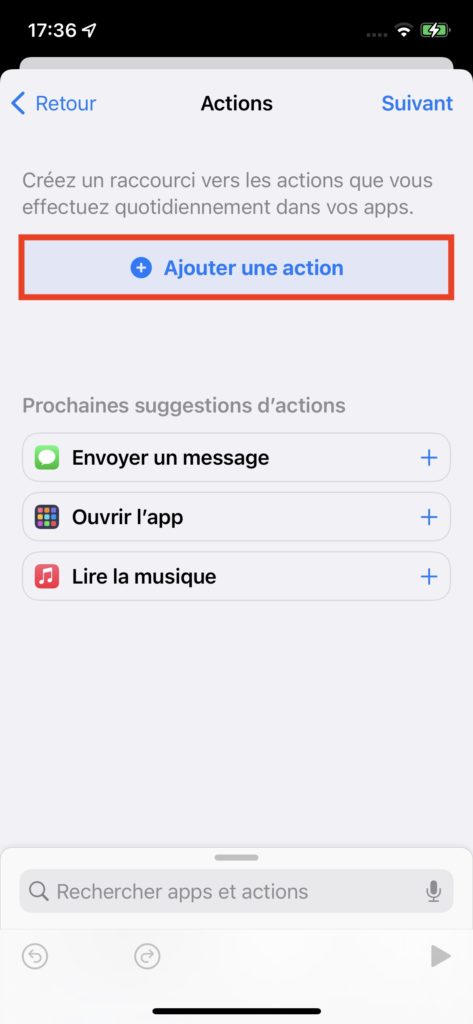
Etape 6 : ajoutez l’action à réaliser une fois le réseau Wi-Fi rejoint

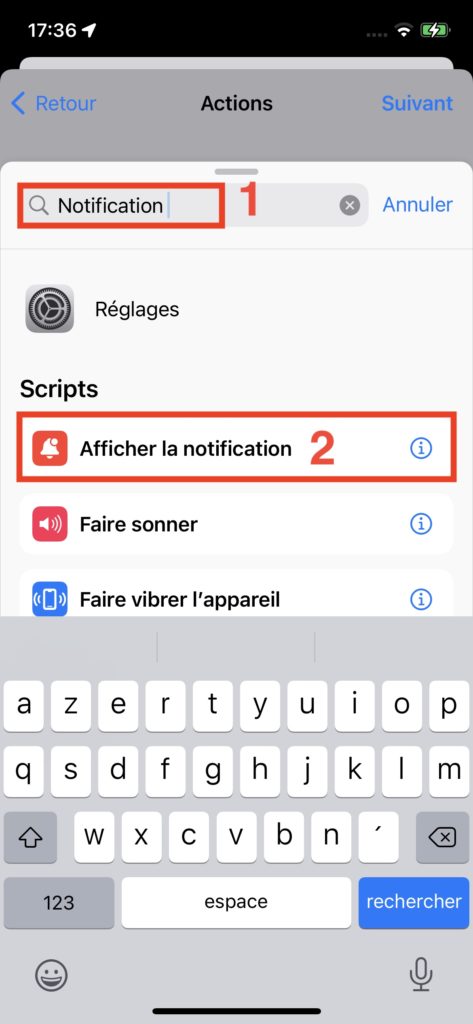
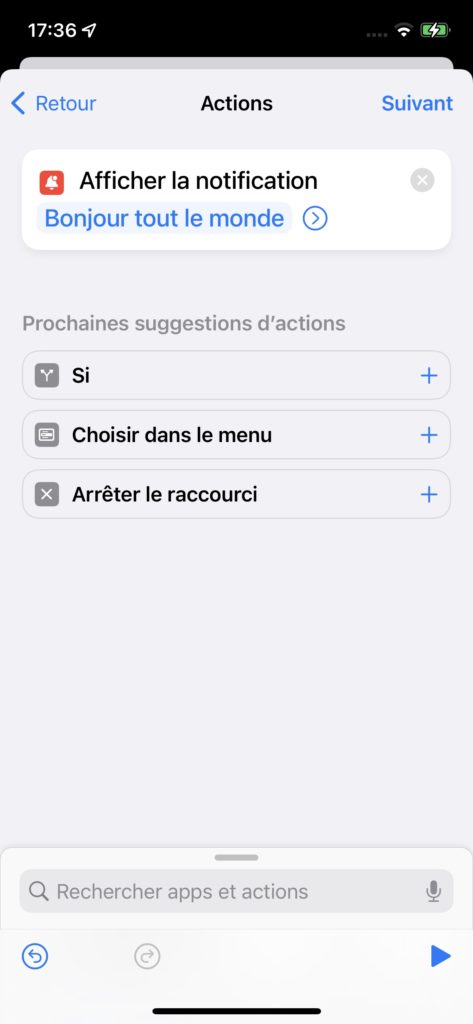
Dans cet exemple, nous ajoutons l’affichage d’une notification.

Après avoir touché « Ajouter une action », entrez « Notification » dans le champ « Rechercher apps et actions » (encadré numéro 1). Vous pourrez ensuite sélectionner « Afficher la notification » (encadré numéro 2).

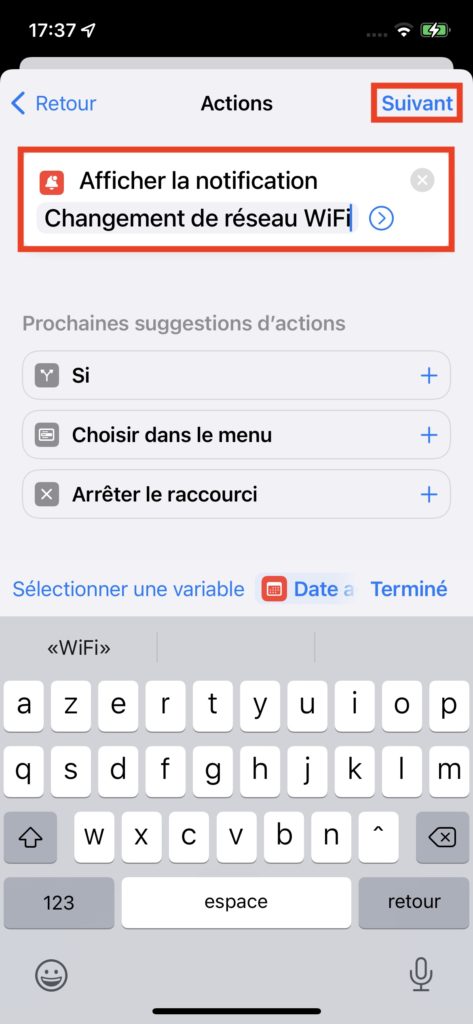
Etape 7 : modifiez le texte en conséquence et touchez « Suivant »

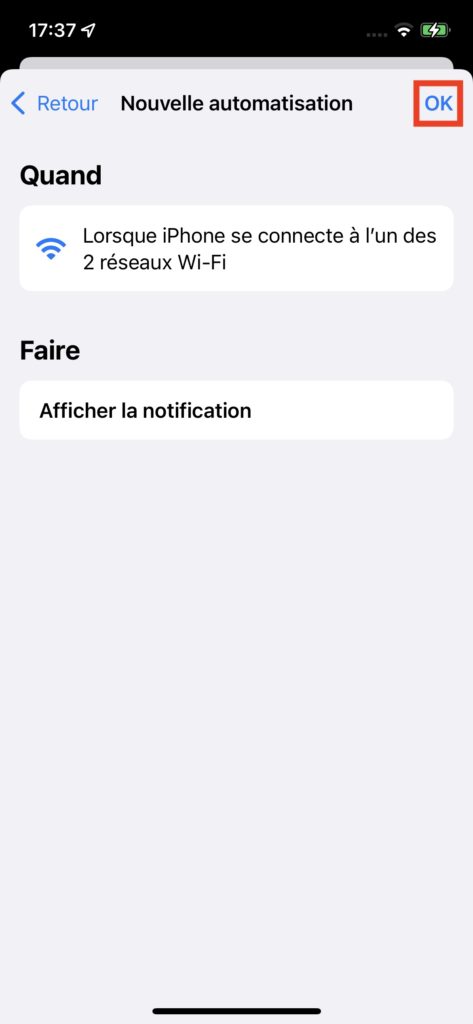
Validez votre automatisme en touchant le bouton « OK ».

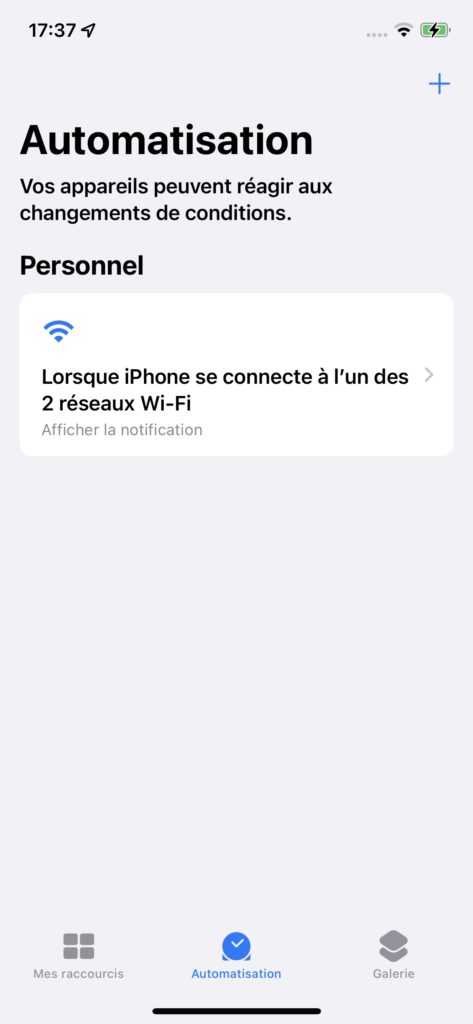
Etape 8 : vérifiez que votre automatisation est bien conforme à ce que vous souhaitiez

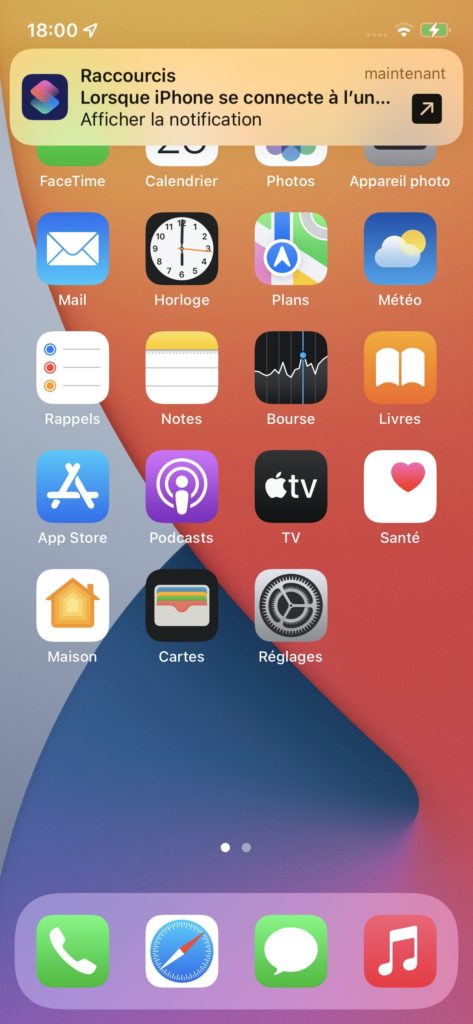
Il ne vous reste plus qu’à tester votre automatisme et à observer que la notification s’affiche sur l’écran d’accueil dès lors que votre appareil se connecte automatiquement à un réseau Wi-Fi connu. Pour le tester facilement, vous pouvez désactiver et réactiver depuis le Centre de contrôle la fonction Wi-Fi de votre appareil.

Touchez la notification et lisez le texte personnalisé. Félicitations ! Vous avez créé votre première automatisation avec l’app Raccourcis !

Publié le

Munki – Rechercher les mises à jour Apple

Si vous souhaitez que votre solution Munki propose les mises à jour Apple à vos postes clients Munki, sachez que c’est également possible !

Pour cela, vous devez modifier les préférences de Munki sur le poste client, afin de lui indiquer de rechercher également les mises à jour Apple.

Sur le poste client, exécutez la commande suivante pour modifier le fichier de préférences de Munki en faisant attention à bien respecter la casse :

sudo defaults write /Library/Preferences/ManagedInstalls InstallAppleSoftwareUpdates -bool True

Une fois cette commande exécutée, le Centre de gestion des logiciels vous proposera les mises à jour Apple disponibles en plus des applications proposées par votre administrateur Munki.

Si votre flotte compte de nombreux postes « sur site » susceptibles d’installer des mises à jour Apple, nous vous recommandons de mettre en place le service « Mise en cache de contenu » sur un poste dédié afin d’économiser de la bande passante Internet.

Pour vous former sur la solution Munki, le catalogue Agnosys propose deux formations :
– Munki – Gérer son catalogue applicatif pour Mac : en présentielle ou à distance
– Munki – Optimiser sa solution de déploiement pour Mac : en présentielle ou à distance

Publié le

Création de la chaîne YouTube Agnosys Formation

Toute l’équipe Agnosys est heureuse de vous annoncer la création de sa chaîne YouTube Agnosys Formation.

Sur cette chaîne, vous pourrez voir nos podcasts destinés à tous les utilisateurs de Mac et d’appareils iOS. Deux niveaux sont proposés. La playlist « Agnosys – Grand Public » s’adresse aux utilisateurs souhaitant se perfectionner dans l’utilisation de leur équipement tandis que ceux ayant déjà une très bonne connaissance de l’environnement Apple s’intéresseront en priorité à la playlist « Agnosys – Utilisateurs avancés ». Mais quel que soit votre niveau, ne vous interdisez pas de visionner les deux playlists !

À l’origine, les podcasts Agnosys ont été publiés sur l’iTunes Store. Leurs abonnés peuvent être rassurés, ils le resteront. Les épisodes seront simplement publiés simultanément sur ce canal historique et sur la nouvelle chaîne YouTube. Si vous découvrez nos podcasts et que vous préférez y accéder depuis les applications iTunes (Mac ou PC) ou Podcasts (iOS), rendez-vous sur cette page de notre site pour connaître les procédures d’abonnement.

N’hésitez pas à vous inscrire à la newsletter du service commercial Agnosys depuis la section Abonnement située en pied de page ou bien à consulter régulièrement notre site pour suivre nos actualités.

À bientôt, l’équipe Agnosys.