Publié le — Laisser un commentaire

La formation préparatoire à la certification ACSP est disponible !

Toute l’équipe Agnosys a le plaisir de vous annoncer la disponibilité de notre nouvelle formation préparatoire à la certification Apple Certified Support Professional (ACSP).

Cette formation d’une durée de quatre jours a été conçue pour vous placer dans les meilleures conditions pour réussir le passage de l’examen Apple Device Support qui combine pour la première fois non seulement des questions portant sur macOS mais aussi sur iOS.

Agnosys s’engage à ce que cette formation soit animée par un formateur certifié Apple disposant lui-même de la certification ACSP et connaissant parfaitement le périmètre de l’examen. Nous vous informons que la formation est délivrée en français et que l’examen de certification est disponible également en français. Cet examen ne peut être passé qu’en ligne via le centre de tests Pearson VUE, en dehors du temps de la formation Agnosys.

Inscrivez-vous en ligne dès maintenant ou bien contactez-nous pour plus d’informations et l’établissement de votre devis :

  Thierry au 01 64 53 25 25 (+33 1 64 53 25 25 depuis l’étranger)

  contact@agnosys.fr

N’hésitez pas à vous inscrire à la newsletter du service commercial Agnosys depuis la section Abonnements située en pied de page ou bien à consulter régulièrement notre site pour suivre notre actualité.

À bientôt, l’équipe Agnosys.

Publié le

La fonction Localiser

La fonction Localiser

Restez au courant de la position de vos proches grâce aux actualisations en continu. Retrouvez vos appareils à l’aide du réseau Localiser, même si leurs données ont été effacées ou s’ils sont éteints depuis 24 heures.

Localiser fonctionne même si votre iPhone ou iPad est réinitialisé

Avec le lancement de l’AirTag , Apple a prouvé à quel point son réseau Localiser est puissant et utile. Grâce au crowdsourcing de l’emplacement des AirTags et des appareils Apple, il est plus facile que jamais de retrouver un gadget perdu ou volé. Jusqu’à présent, cependant, pour retrouver un iPhone égaré, il fallait qu’il reste allumé. Mais depuis iOS 15, Localiser continuera à fonctionner même si votre iPhone est éteint. En fait, il continuera même à fonctionner si une personne mal intentionnée réinitialise votre iPhone. Votre téléphone émettra un signal pour les appareils Apple à proximité afin de relayer sa position jusqu’à 24 heures après qu’il a été éteint.

Vous n’avez rien à faire pour que cette nouvelle fonctionnalité fonctionne. Vous pouvez toutefois la désactiver temporairement lorsque vous éteignez votre téléphone – il vous suffit d’appuyer sur le lien situé sous le curseur pour éteindre votre téléphone.

Verrouillage d’activation et Localiser sur Mac

Localiser inclut une fonction appelée Verrouillage d’activation, qui est activée automatiquement lorsque vous configurez Localiser sur votre Mac. Verrouillage d’activation permet d’empêcher toute autre personne d’utiliser votre Mac en cas de perte ou de vol.

Important : « Verrouillage d’activation » est uniquement disponible sur les ordinateurs Mac dotés d’une puce Apple (M1 / M2) ou de la puce de sécurité T2 d’Apple.

Avec Verrouillage d’activation, votre identifiant Apple et votre mot de passe sont requis avant que quelqu’un puisse effectuer les actions suivantes :

  • Désactiver Localiser sur votre appareil
  • Se déconnecter de votre appareil
  • Effacer et réactiver votre appareil

Si vous perdez votre appareil et l’effacez à distance, Verrouillage d’activation reste activé. Votre identifiant Apple et votre mot de passe sont requis pour réactiver l’appareil. Si vous réinitialisez votre appareil et effacez la totalité de son contenu et de ses réglages, Verrouillage d’activation est désactivé.

Si plusieurs personnes utilisent votre Mac, le verrouillage d’activation est activé uniquement pour la première personne qui configure Localiser. L’identifiant Apple et le mot de passe de cette personne sont requis pour désactiver Localiser, fermer une session ou effacer votre appareil à distance.

Important : assurez-vous que vous vous souvenez de votre identifiant Apple et de votre mot de passe, et que ce dernier est unique et sécurisé : personne d’autre ne doit pouvoir le deviner.

Si vous souhaitez vous former sur l’utilisation de macOS, nous vous invitons à vous inscrire à notre formation Introduction à macOS, disponible en présentiel ou à distance.

Publié le

Comment connaître la durée de vie de ma batterie ?

Entretien et recyclage des batteries

Toutes les batteries rechargeables ont une durée de vie utile limitée et il peut être nécessaire, à terme, de les faire réparer ou recycler. La durée de vie utile de votre batterie varie en fonction de la façon dont vous utilisez votre appareil et des réglages que vous choisissez.

Vous avez un iPhone ?

Votre batterie est conçue de manière à conserver jusqu’à 80 % de sa capacité initiale au bout de 500 cycles de charge complets. La garantie d’un an couvre la réparation d’une batterie défectueuse.

Vous avez une Apple Watch ?

Votre batterie est conçue de manière à conserver jusqu’à 80 % de sa capacité initiale au bout de 1 000 cycles de charge complets. La garantie d’un an (pour Apple Watch et Apple Watch Sport) et de deux ans (pour Apple Watch Edition) couvre la réparation d’une batterie défectueuse.

Vous avez un iPad ?

Votre batterie est conçue de manière à conserver jusqu’à 80 % de sa capacité initiale au bout de 1 000 cycles de charge complets. La garantie d’un an couvre la réparation d’une batterie défectueuse.

Vous avez un iPod ?

Votre batterie est conçue de manière à conserver jusqu’à 80 % de sa capacité initiale au bout de 400 cycles de charge complets. La garantie d’un an couvre la réparation d’une batterie défectueuse

Vous avez un MacBook / Macbook Pro ?

Votre batterie est conçue de manière à conserver jusqu’à 80 % de sa capacité initiale au bout de 1 000 cycles de charge complets. La garantie d’un an couvre le remplacement d’une batterie défectueuse.

Faites appel à Apple ou à un Centre de Services Agréé pour toute réparation.

Si vous devez charger votre batterie de plus en plus fréquemment, il est peut-être temps de la faire réparer. Les batteries au lithium-ion polymère de certains produits doivent uniquement être réparées par Apple ou par un Centre de Services Agréé.

Nous nous occuperons de votre batterie de façon responsable.

Jeter une batterie directement à la poubelle nuit grandement à l’environ­nement. Apple et tous les Centres de Services Agréés Apple recyclent et mettent au rebut les batteries dans le respect de la planète. Confiez‑nous votre appareil ou la pile de votre AirTag, nous nous occupons du reste.

Publié le

Apple AirTag (fonctionnalités)

Qu’est-ce que l’Apple AirTag ?

Un AirTag est équipé d’une puce U1 conçue par Apple. Ce composant, que l’on retrouve aussi sur les iPhone depuis la 11e génération, exploite la technologie Ultra Wideband qui permet d’offrir des fonctionnalités de géolocalisation particulièrement précises. Celle-ci est capable de déterminer avec plus de précision la position et la distance à laquelle on se trouve de notre AirTag. À noter que pour bénéficier de cette fonction de “Localisation précise”, il faut obligatoirement être équipé d’un appareil embarquant la même puce, à savoir pour le moment un iPhone de la série 11, 12, 13 ou 14. 

La localisation précise agrège des données de l’appareil photo, d’ARKit, de l’accéléromètre et du gyroscope pour guider l’utilisateur jusqu’a l’AirTag à l’aide de signaux sonores, haptiques et visuels.

Comment cela fonctionne ?

Votre AirTag émet un signal Bluetooth sécurisé détectable par les appareils du réseau Localiser se trouvant à proximité. Ces appareils envoient les informations de localisation de votre AirTag sur iCloud. Vous pouvez alors aller dans l’app Localiser et le visualiser sur une carte. L’anonymat est préservé tout au long du processus et les données sont chiffrées pour ne pas porter atteinte à votre vie privée. Et comme ce système est très économe en énergie et en données, aucune inquiétude à avoir non plus de ce côté‑là.

Avec le mode Perdu, retrouver quelque chose est encore plus facile

Comme sur tous vos autres appareils Apple, le mode Perdu peut être activé sur un AirTag. S’il est détecté par un appareil du réseau, vous recevez automatiquement une notification. Vous pouvez aussi le paramétrer pour que vos coordonnées soient envoyées à la personne qui trouverait votre AirTag et le mettrait en contact avec un smartphone doté de la technologie NFC – cette même technologie qui permet de payer des achats avec un téléphone.

Le respect de votre vie privée n’est pas en option

Vous êtes la seule personne à pouvoir localiser votre AirTag. Vos données et votre historique de localisation ne sont jamais stockés dessus. Les appareils qui relaient les informations de localisation de votre AirTag conservent également leur anonymat, et ces données sont chiffrées à chaque étape du processus. Ce qui fait que personne, pas même Apple, ne peut connaître la position de votre AirTag, ni savoir quel appareil a permis de le localiser.

Avec un AirTag, personne ne peut vous suivre à votre insu

Si l’AirTag d’une autre personne se retrouve dans vos affaires, votre iPhone le détecte et vous en informe. Au bout d’un moment, si vous ne l’avez toujours pas trouvé, cet AirTag commence à sonner pour vous avertir de sa présence.

Mais bien sûr, si vous êtes avec un ami ou une collègue qui possède un AirTag, ou si vous vous trouvez dans un train avec d’autres personnes équipées d’AirTags, aucun problème : ces alertes se déclenchent uniquement si un AirTag est séparé de sa ou son propriétaire.

Configuration très simple

Il suffit d’un geste pour configurer votre AirTag et le connecter instantanément à votre iPhone ou iPad. Donnez‑lui un nom, attachez‑le à l’objet dont vous voulez garder la trace et c’est tout. Vous souhaitez recevoir vos notifications AirTag sur votre Apple Watch ? C’est possible aussi.

Longue autonomie

L’AirTag vous offre une autonomie de plus d’un an grâce à sa pile standard, que vous pouvez facilement remplacer. Et votre iPhone vous prévient quand le moment est venu de la changer.

À savoir aussi

Votre AirTag résiste à l’eau et a obtenu l’indice de protection IP67.

Publié le

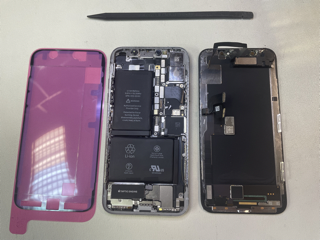
Remplacement de la batterie d’un iPhone X – Remontage (3/3)

Votre iPhone X vous a déjà rendu de bons et loyaux services mais vous avez remarqué que l’autonomie de la batterie a diminué. Ce phénomène est normal car les batteries au lithium perdent de leur efficacité au fil du temps. Pour cette raison, Agnosys vous propose un tutoriel en trois parties pour vous accompagner dans le remplacement de la batterie de votre iPhone.

Dans les deux premières parties, vous avez appris à ouvrir votre iPhone X et remplacer sa batterie. Dans cette troisième et dernière partie, nous allons vous montrer comment remonter correctement votre appareil.

Rappelons que vous devez absolument nettoyer tous les résidus de colle avant de poursuivre le remontage pour que le joint puisse adhérer parfaitement à la surface et ainsi protéger votre appareil contre les éclaboussures (norme IP67).

Dans ce tutoriel, les photos d’illustration sont placées sous le texte correspondant.

• Étape 1 : collage de l’adhésif écran sur le châssis

L’adhésif permet d’assurer l’étanchéité pour respecter la norme IP67 (résistance à l’eau).

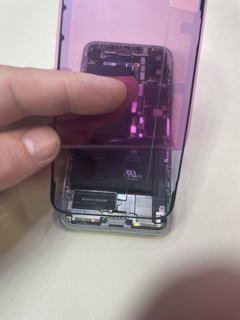
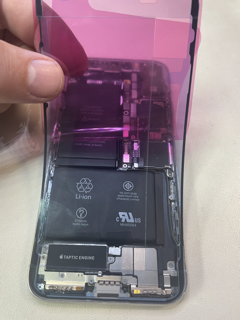
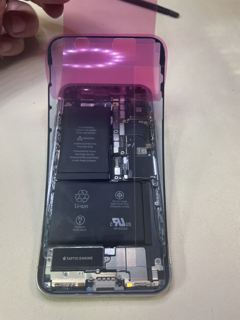
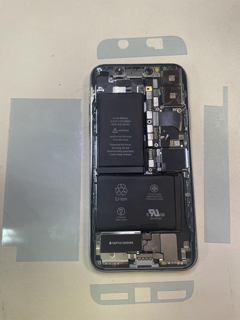
Positionnez l’adhésif écran sur le châssis. Appliquez grâce au Black stick une pression tout autour pour qu’il puisse bien coller au châssis.

Procédez au découpage de chaque morceau prédécoupé en exerçant une pression latérale de façon à ne pas décoller le joint.

Délicatement, attrapez les bords du plastique de protection qui reste de l’adhésif tout en faisant attention à ne pas le décoller de la base.

• Étape 2 : positionnement de l’écran pour connecter les nappes

Remettez l’écran en position pour pouvoir connecter les trois nappes de l’écran.

• Étape 3 : positionnement de la cale des connecteurs

Remettez en place la cale des connecteurs des nappes LCD et Alimentation

• Étape 4 : fermeture de l’écran

Refermez l’écran de façon à l’ajuster parfaitement avec le châssis.

• Étape 5 : collage de l’écran

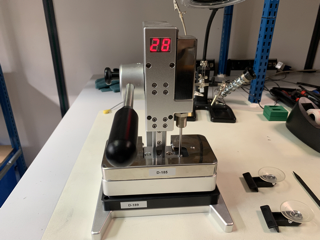
Utilisez la presse pour écran pour faire adhérer l’écran au châssis.

Vérifiez que le joint est resté en place et ne déborde pas !

• Étape 6 : vis de sécurité

Installez des nouvelles vis de sécurité et vérifiez visuellement le bon remontage de l’iPhone.

Nous avons vu comment changer la batterie d’un iPhone X.

Si vous souhaitez vous former sur la maintenance des appareils iOS, nous vous invitons à vous inscrire à notre formation Technicien de maintenance iOS, disponible en présentiel ou à distance.

Publié le

Remplacement de la batterie d’un iPhone X – Échange de la batterie (2/3)

Votre iPhone X vous a déjà rendu de bons et loyaux services mais vous avez remarqué que l’autonomie de la batterie a diminué. Ce phénomène est normal car les batteries au lithium perdent de leur efficacité au fil du temps. Pour cette raison, Agnosys vous propose un tutoriel en trois parties pour vous accompagner dans le remplacement de la batterie de votre iPhone.

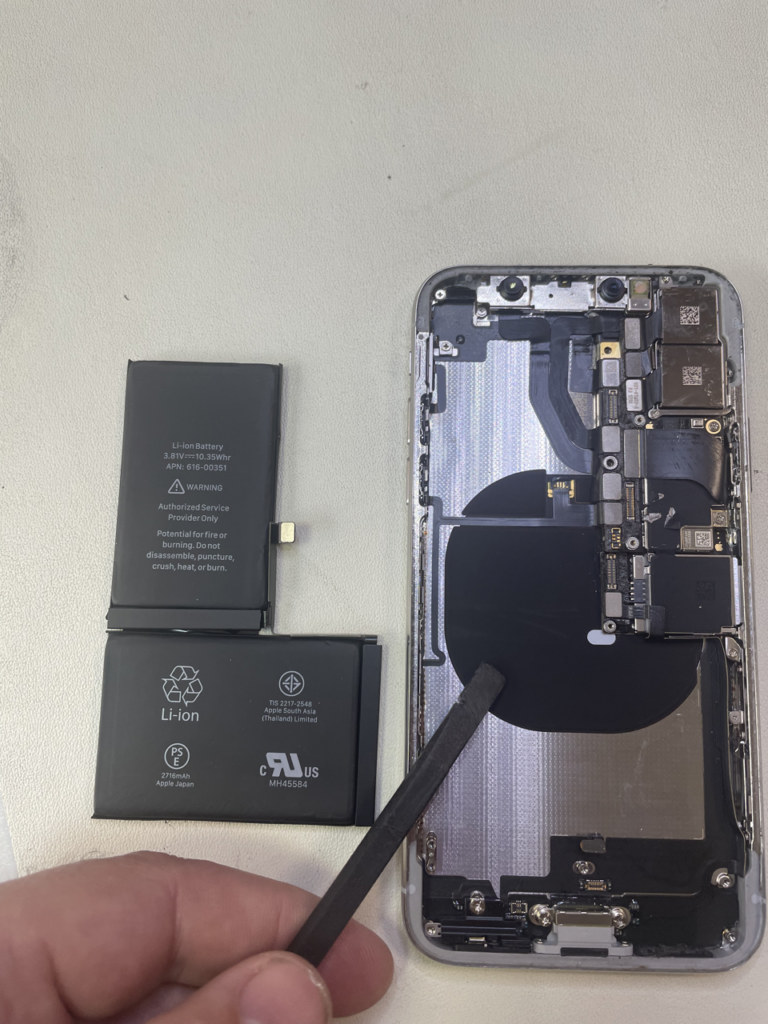
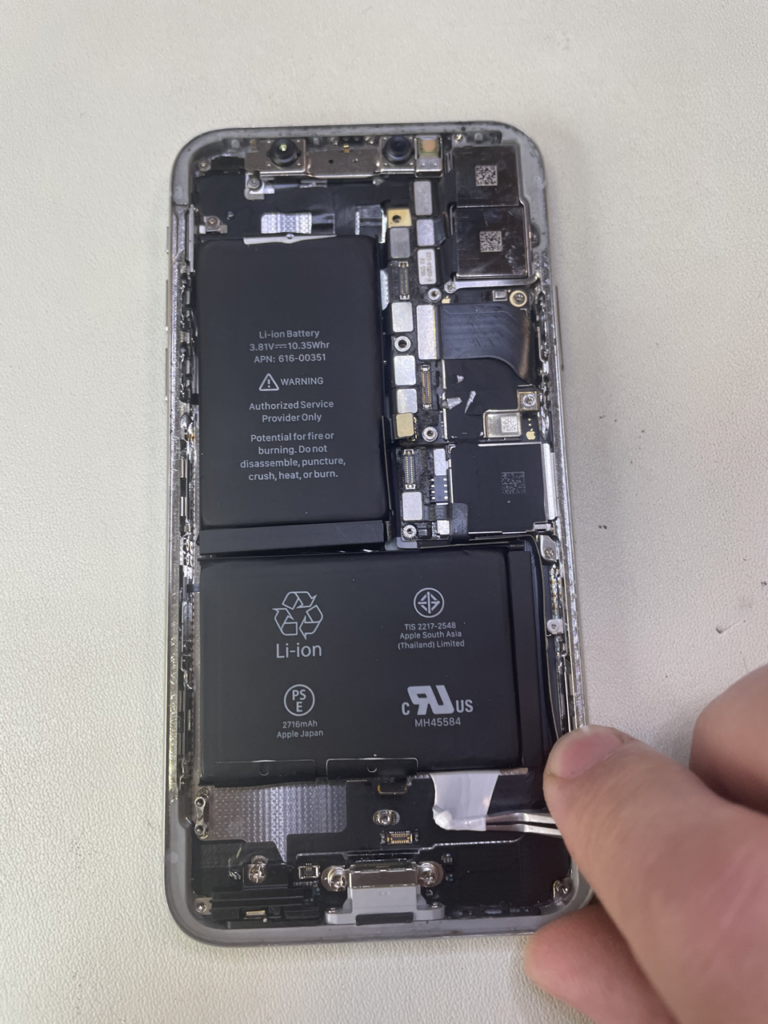
Dans la première partie, vous avez appris à ouvrir votre iPhone X. Dans cette deuxième partie, nous allons nous concentrer sur l’extraction de sa batterie en vue de son échange.

Attention : la batterie de votre iPhone X est une batterie au lithium souple, ce qui signifie qu’elle n’a pas de coque de protection ; vous ne devez pas tenter de retirer la batterie avec un tournevis ou tout autre outil pointu qui pourrait la percer.

Dans ce tutoriel, les photos d’illustration sont placées sous le texte correspondant.

• Étape 1 : avant de décoller les languettes de fixation de la batterie

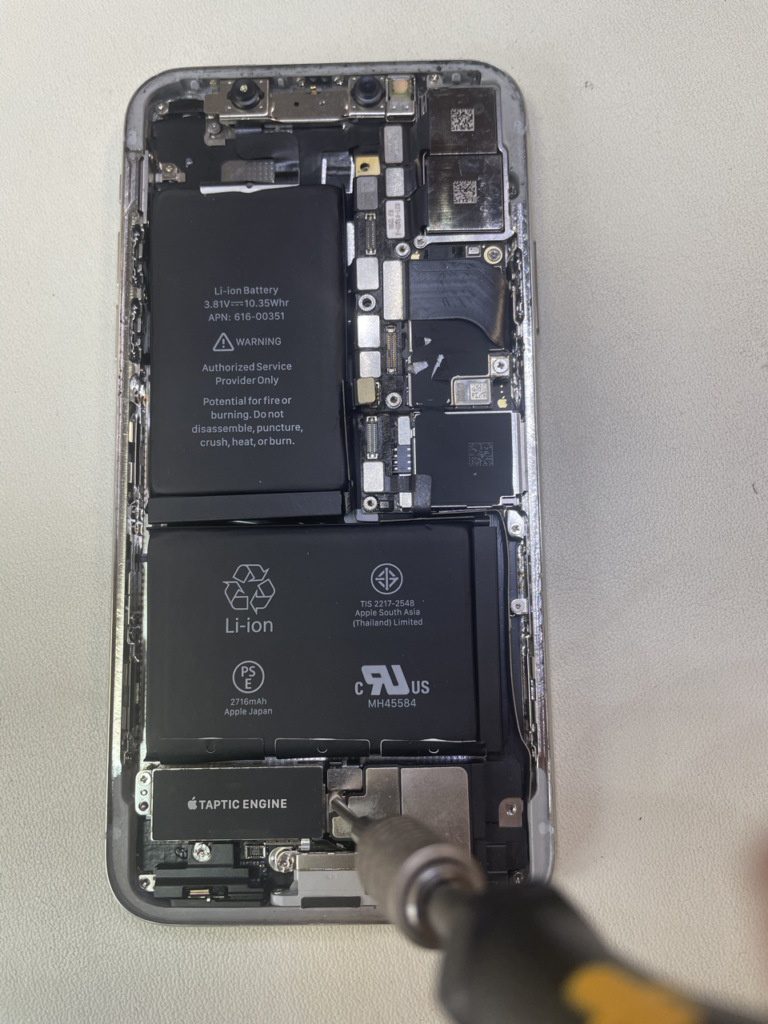
Le constructeur a prévu un système de languettes à décoller avec précaution qui sont situées sous la batterie.

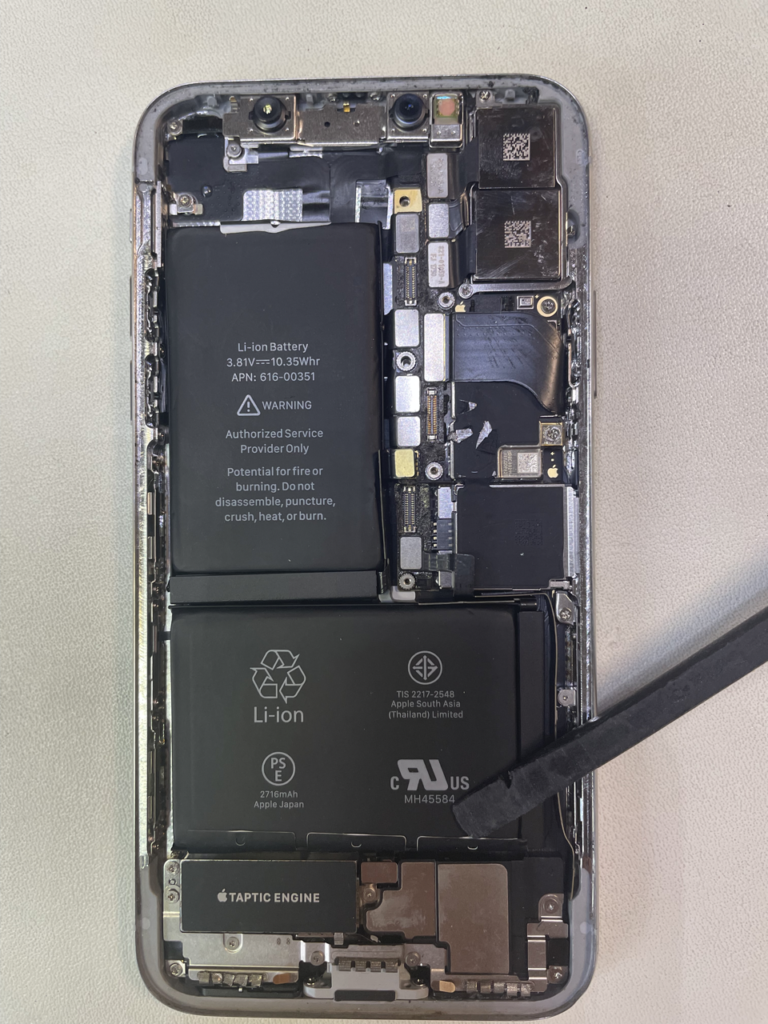
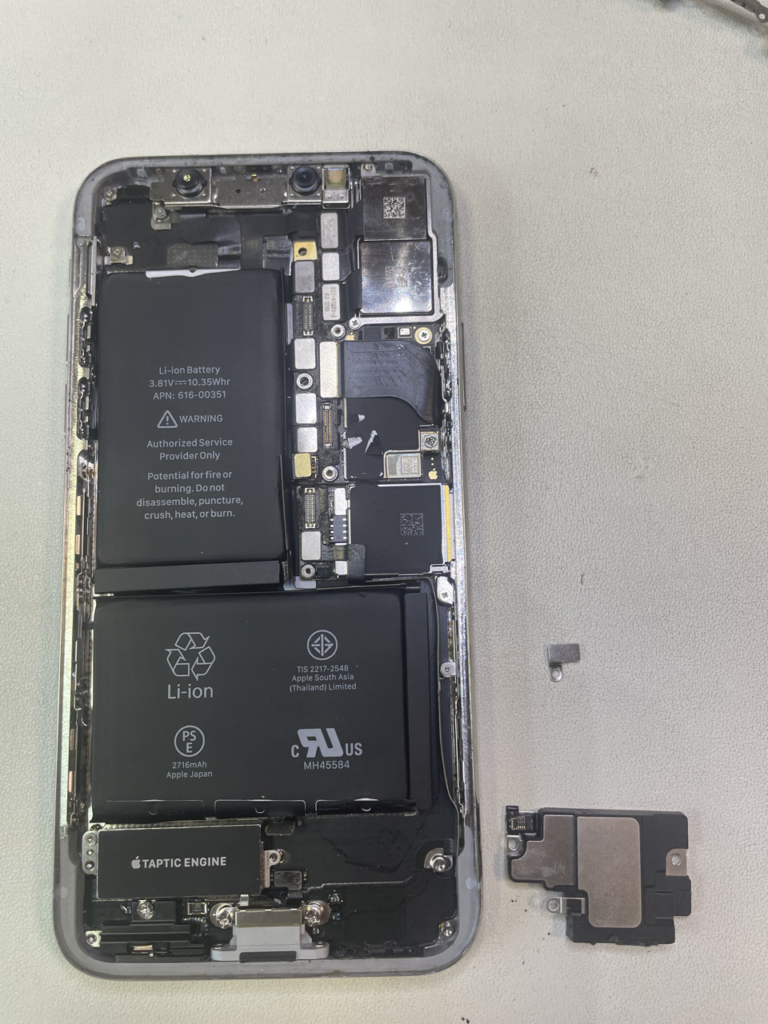
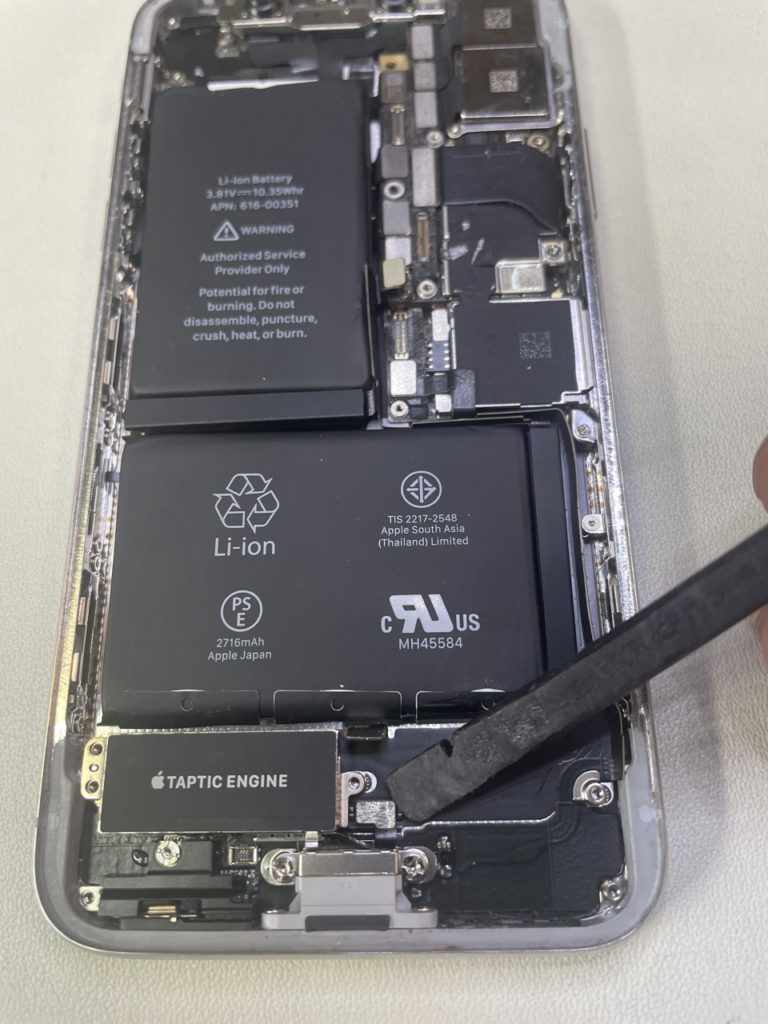
Mais avant de retirer ces languettes il faut faire de la place et donc retirer une barre métallique, le haut-parleur et le Taptic Engine.

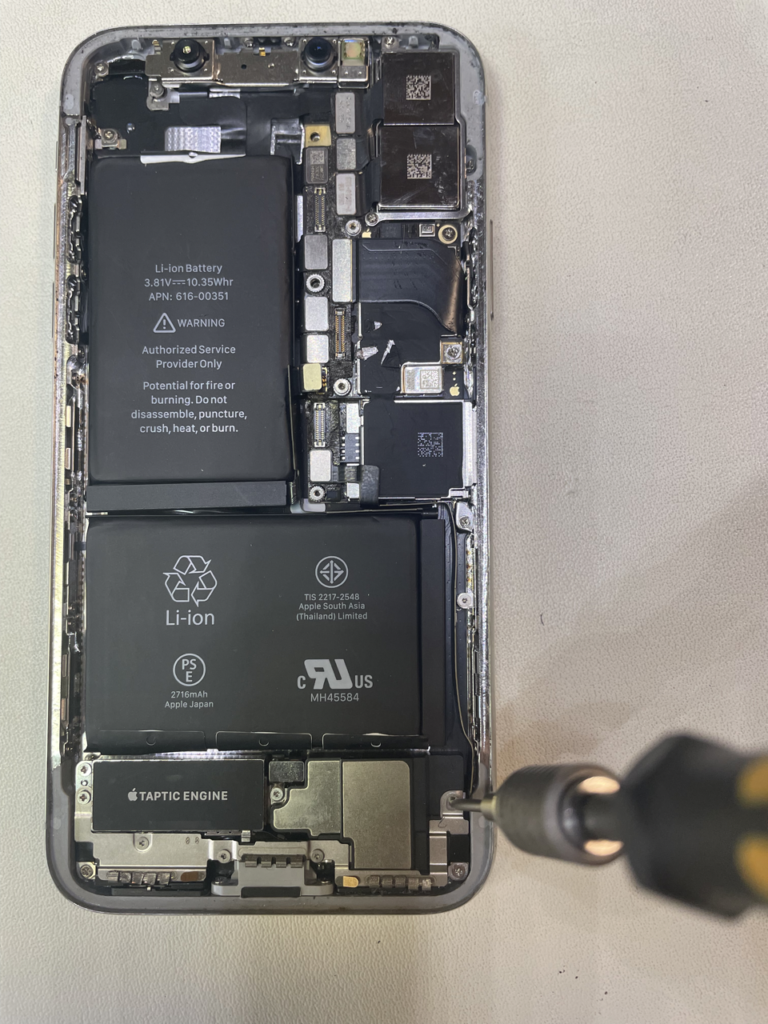
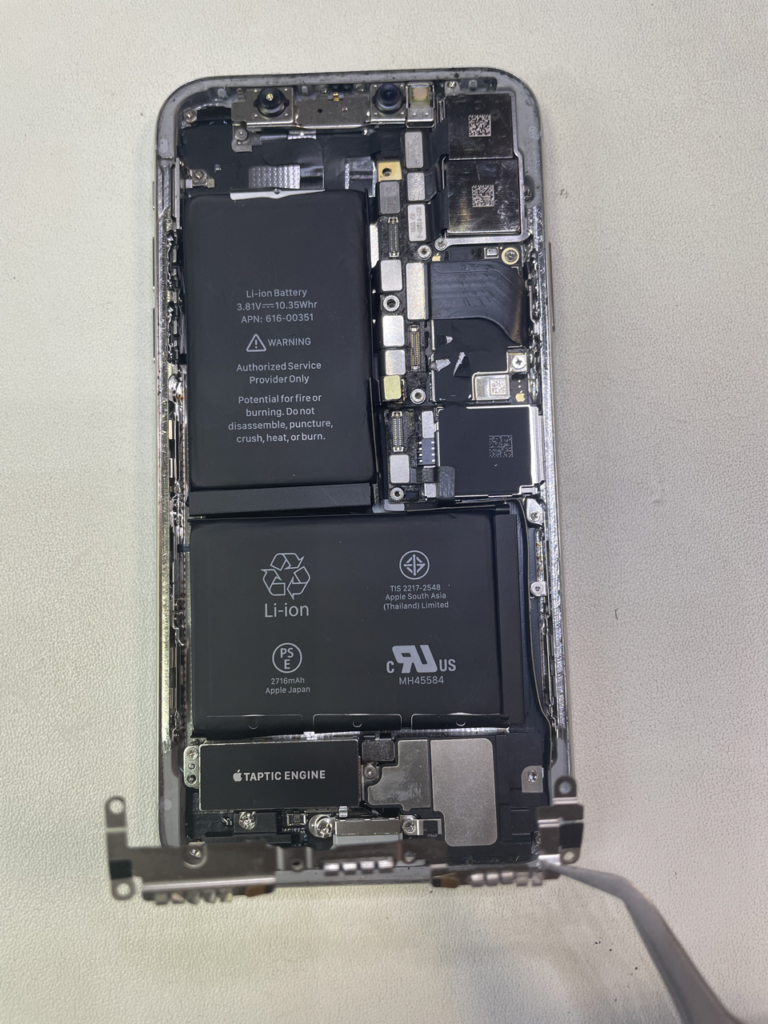
La barre métallique est fixée avec 5 vis dont 2 vis avec embout Microstix et 3 vis cruciforme.

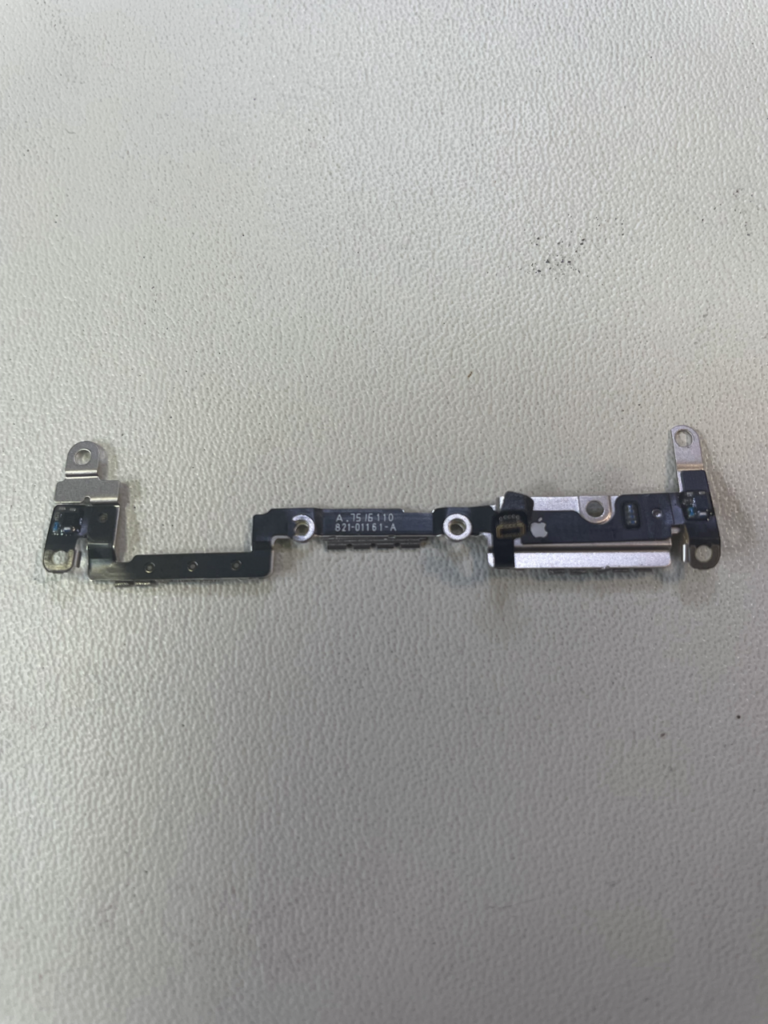
Une fois la barre métallique retirée, mettez-la de côté pour la remonter plus tard.

Attention : la barre métallique contient des antennes avec un tout petit connecteur en dessous ; il faut être très délicat pour la retirer afin de ne pas casser le connecteur.

• Étape 2 :  débranchement du haut-parleur

Retirez la vis du couvercle de la nappe du Taptic Engine avec le tournevis à embout Microstix. Ensuite retirez le couvercle et gardez-le de côté pour l’utiliser plus tard.

Soulevez délicatement le connecteur pour déconnecter le haut-parleur.

Puis soulevez le haut-parleur du côté batterie vers le haut.

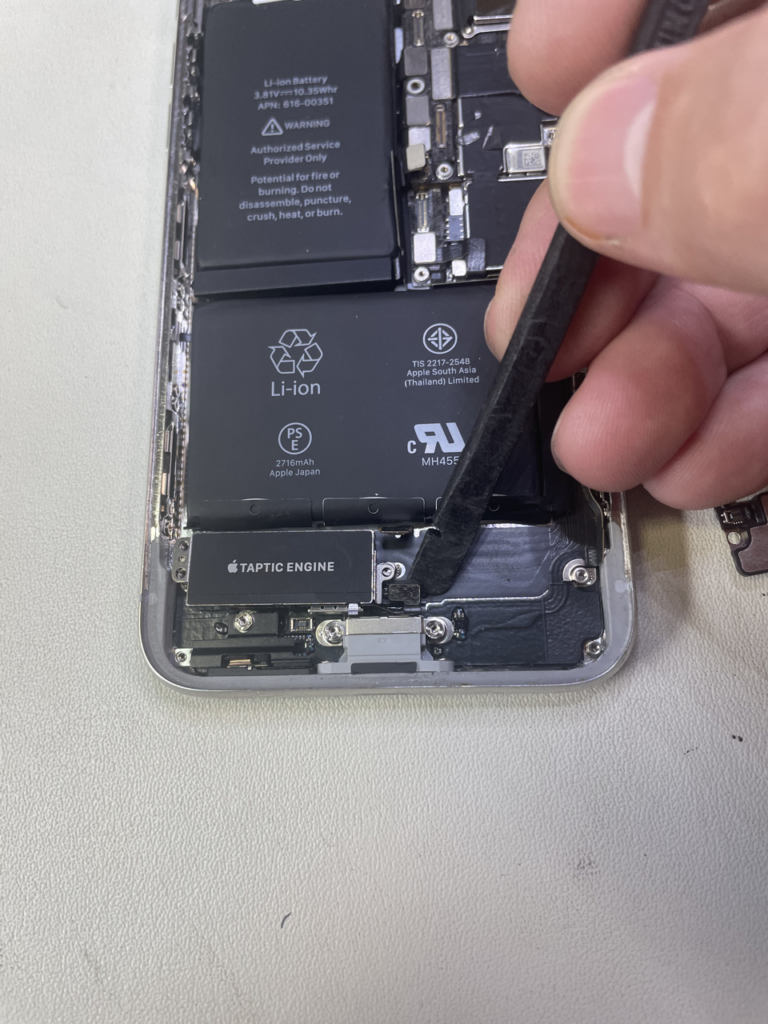
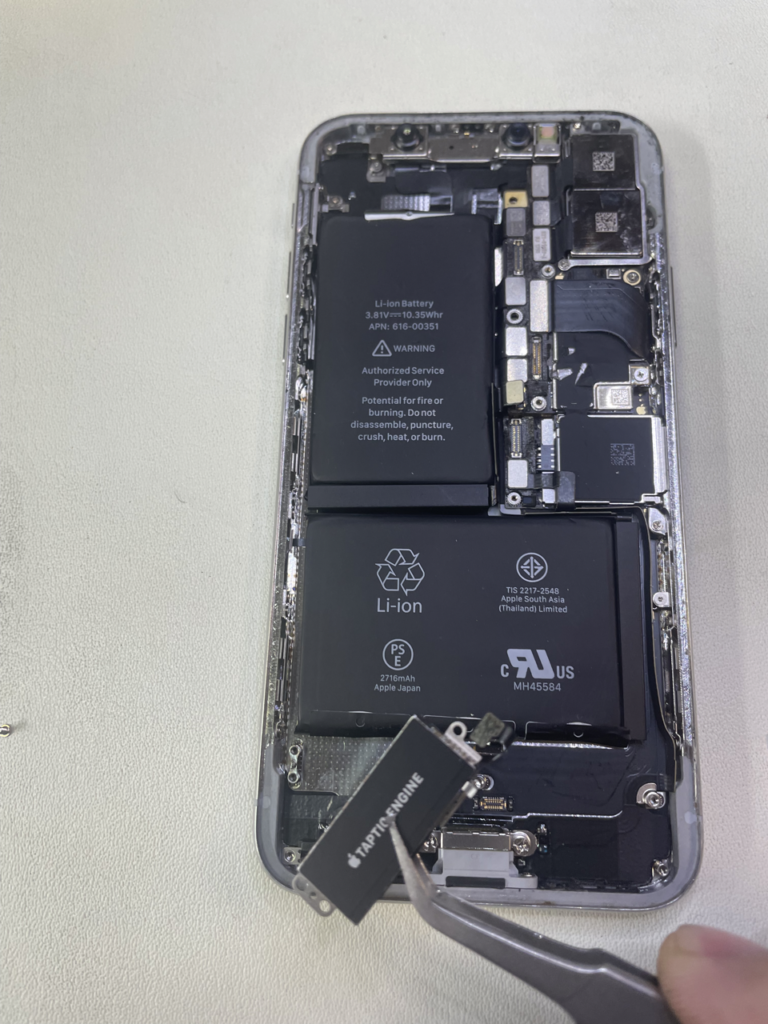
• Étape 3 :  débranchement du Taptic Engine

Vous devez ensuite déconnecter le connecteur du Taptic Engine.

Retirez la vis restante du Taptic Engine puis retirez le Taptic Engine pour le réutiliser plus tard.

• Étape 4 :  décollement de la batterie

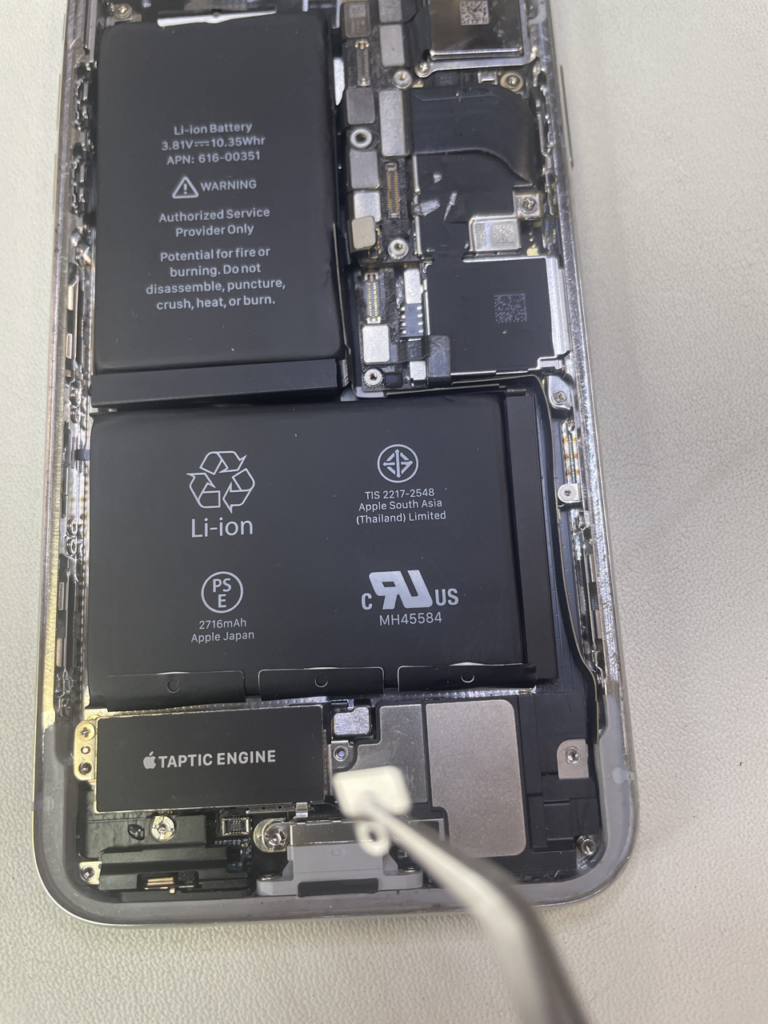
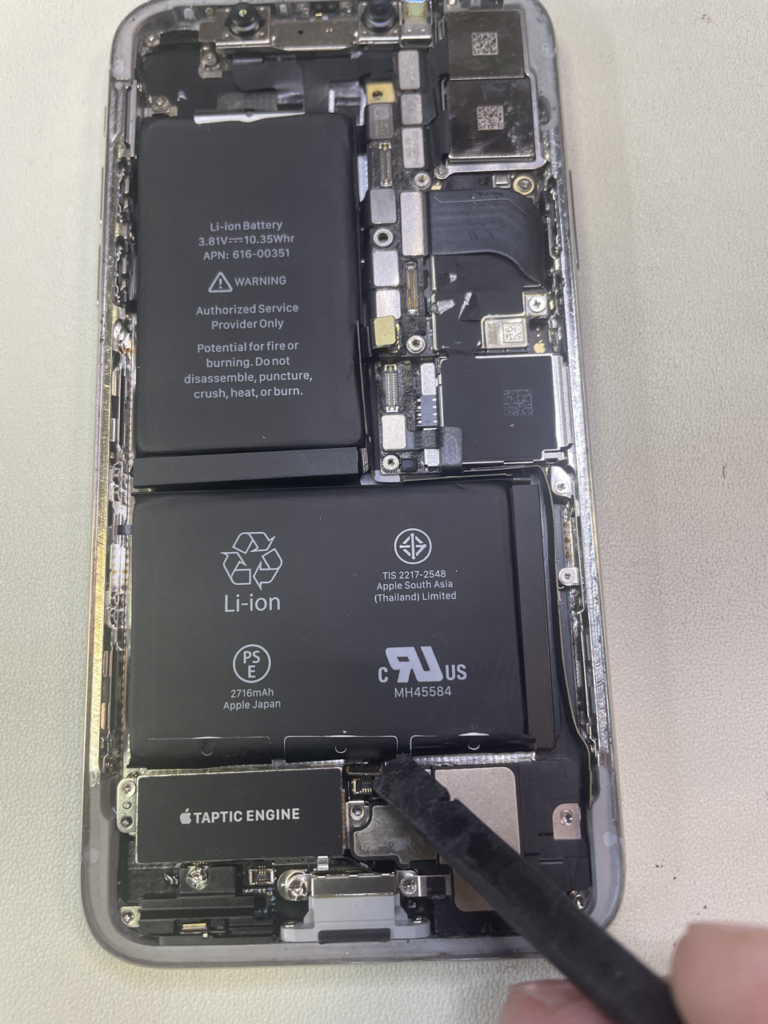
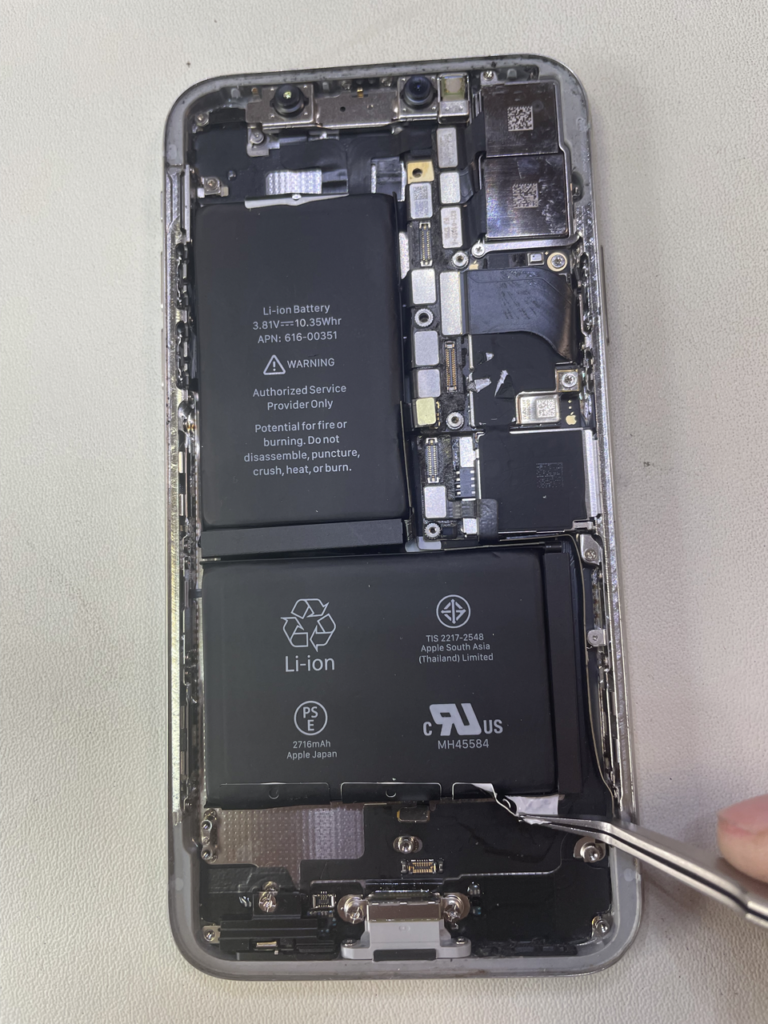
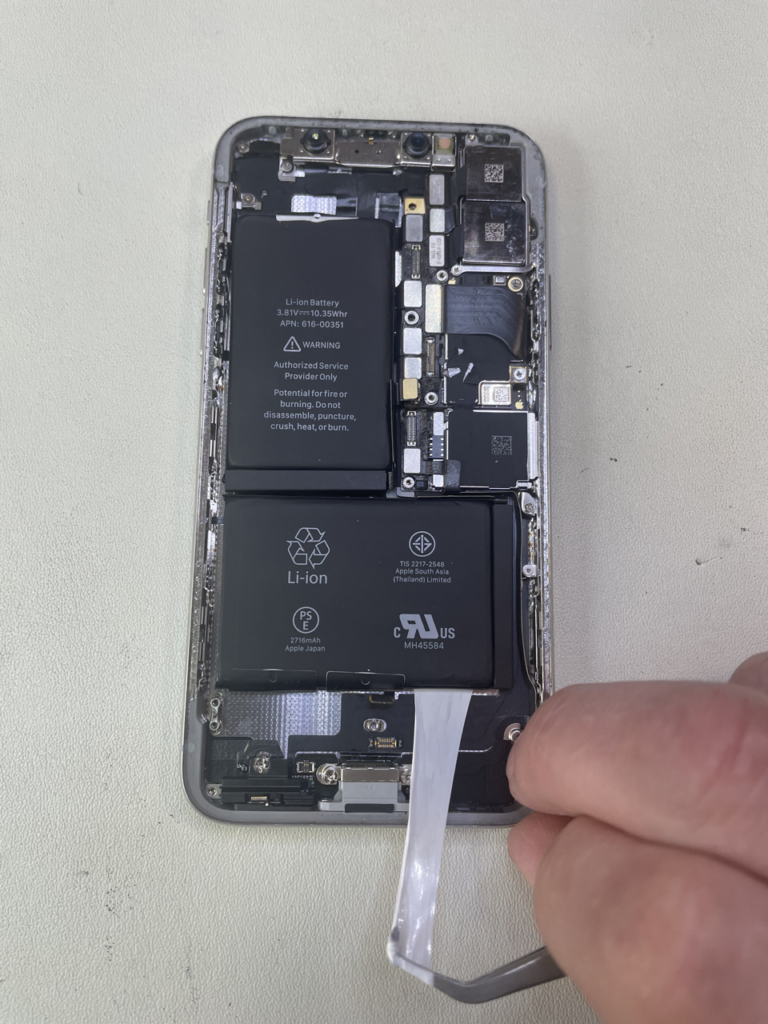
Dans cette étape, nous allons retirer les quatre languettes de la batterie.

Cette opération est délicate car il faut faire très attention à ne pas abîmer la batterie et surtout que les bandes ne se déchirent pas. Vous devez donc le faire avec soin et doucement jusqu’à ce qu’il n’y ait plus de résistance et que la languette sorte complètement.

Petite astuce : avec une pince à bec effilée, faites-la tourner sur elle-même pour attraper délicatement la languette et ensuite, tirez la languette vers vous tout doucement jusqu’à ce qu’elle sorte complètement.

• Étape 5 :  retrait de la batterie

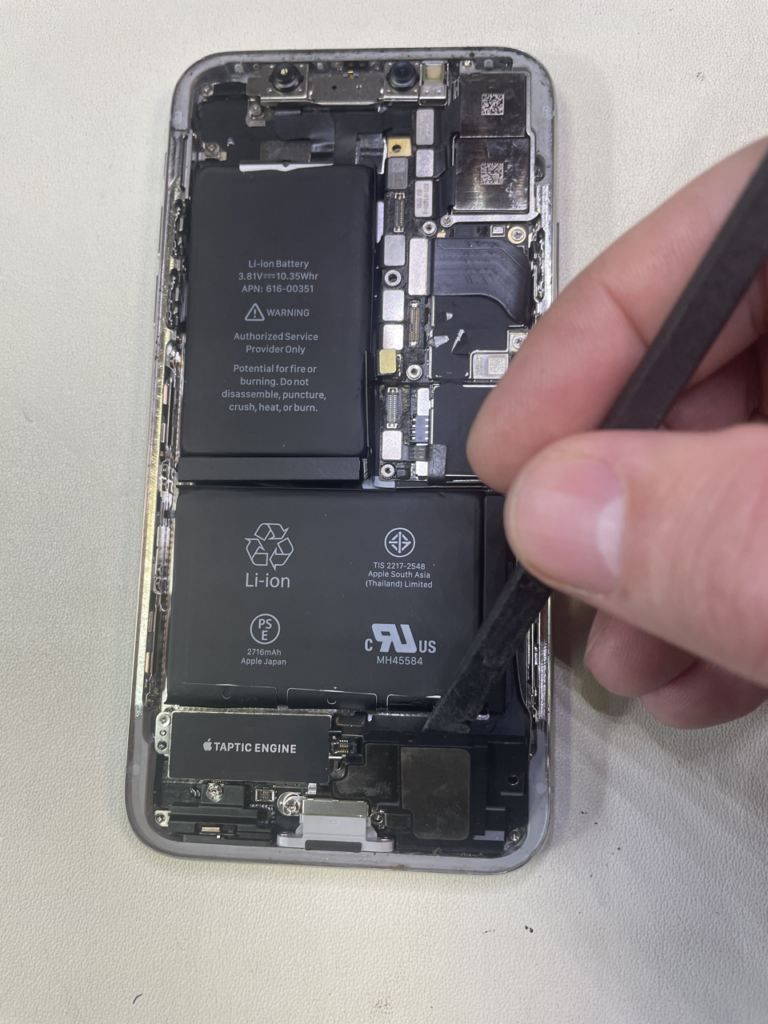
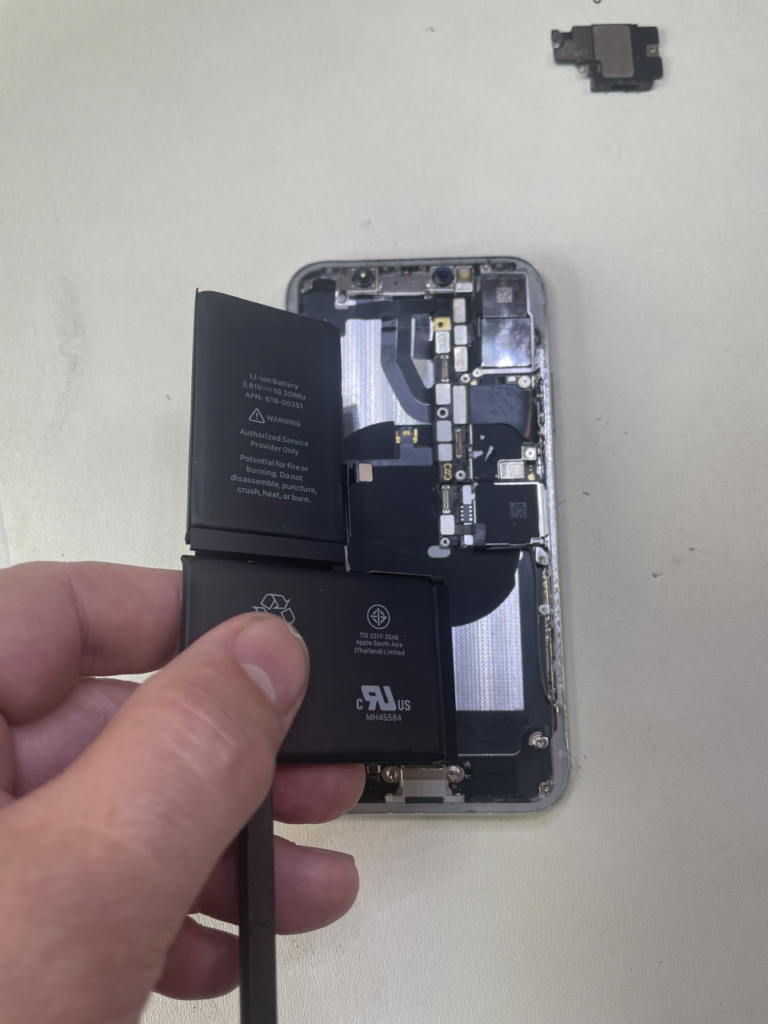
Une fois les quatre languettes retirées, vous pouvez soulever délicatement la batterie.

Attention : si vous sentez une résistance, ne forcez pas ; un morceau de languette est resté collé.

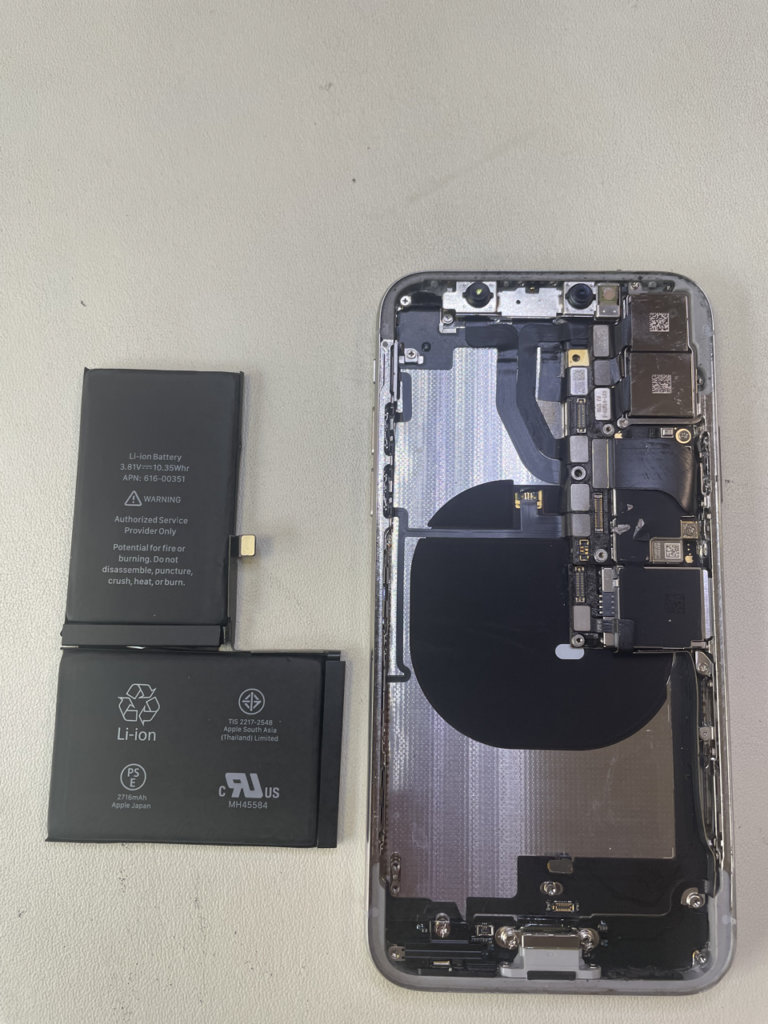
Nous avons vu comment retirer la batterie d’un iPhone X en toute sécurité. Il ne reste plus qu’à procéder au nettoyage des résidus de colle sous la batterie. Attention à la partie en Mylar ! Il ne faut pas nettoyer à cet endroit car vous pourriez endommager la zone de recharge sans fil à induction.

Pour le remontage de la batterie, suivez ce tutoriel en sens inverse.

Si vous souhaitez vous former sur la maintenance des appareils iOS, nous vous invitons à vous inscrire à notre formation Technicien de maintenance iOS, disponible en présentiel ou à distance.

Publié le

Remplacement de la batterie d’un iPhone X – Ouverture (1/3)

Votre iPhone X vous a déjà rendu de bons et loyaux services mais vous avez remarqué que l’autonomie de la batterie a diminué. Ce phénomène est normal car les batteries au lithium perdent de leur efficacité au fil du temps. Pour cette raison, Agnosys vous propose un tutoriel en trois parties pour vous accompagner dans le remplacement de la batterie de votre iPhone.

Dans cette première partie, vous apprendrez à ouvrir l’iPhone.

Dans ce tutoriel, les photos d’illustration sont placées sous le texte correspondant.

• Étape 1 : vérification du modèle d’iPhone

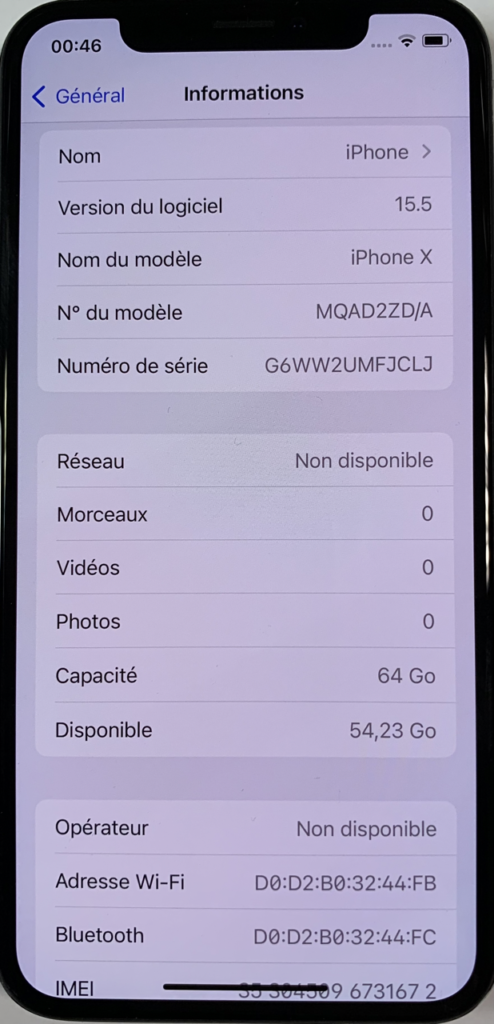
Allez dans Réglages > Général > Informations > Nom du modèle.

Vérifiez que votre iPhone est un iPhone X.
• Étape 2 : vérification de l’état de la batterie

Allez dans Réglages > Batterie.
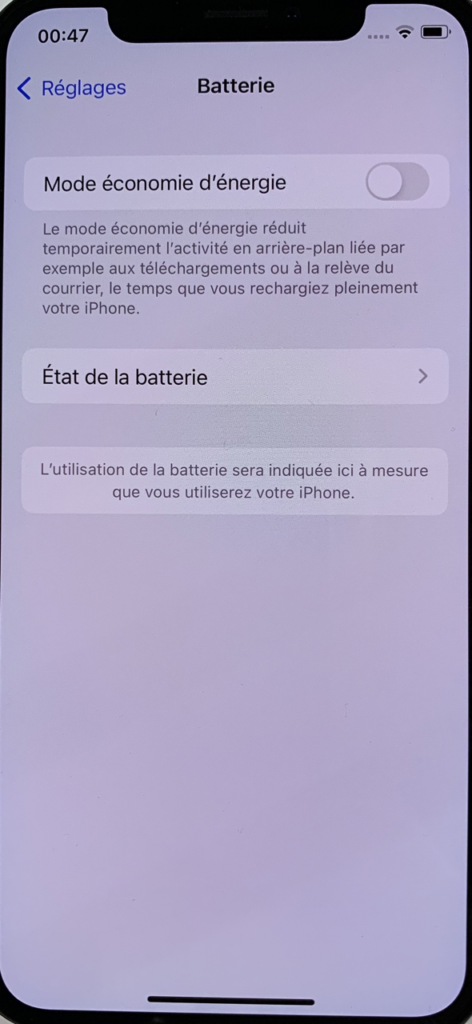
Touchez « État de la batterie ».
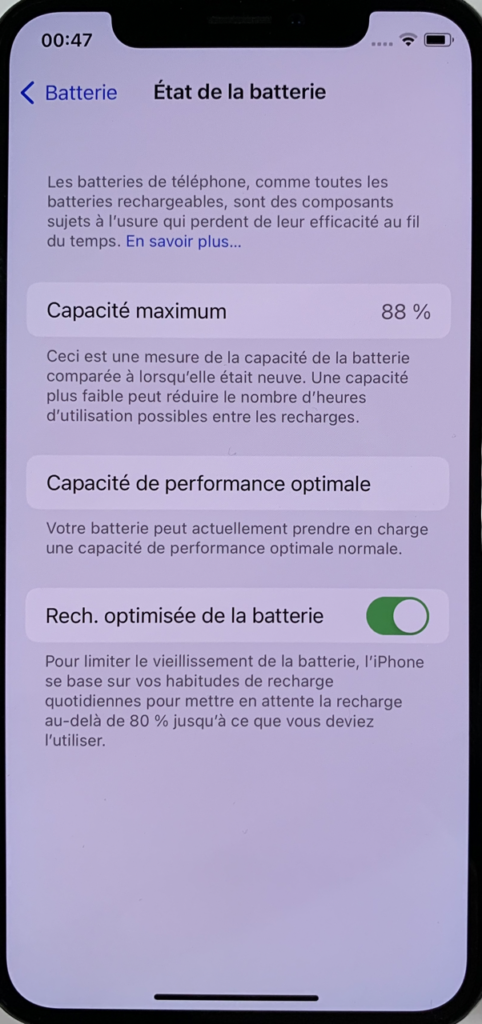
Si la capacité maximum indiquée est inférieure à 80 %, il est conseillé de remplacer la batterie.

Dans cet exemple, la capacité maximum est encore de 88 % mais pour les besoins du tutoriel, nous allons tout de même la changer.

• Étape 3 : rassemblement des outils

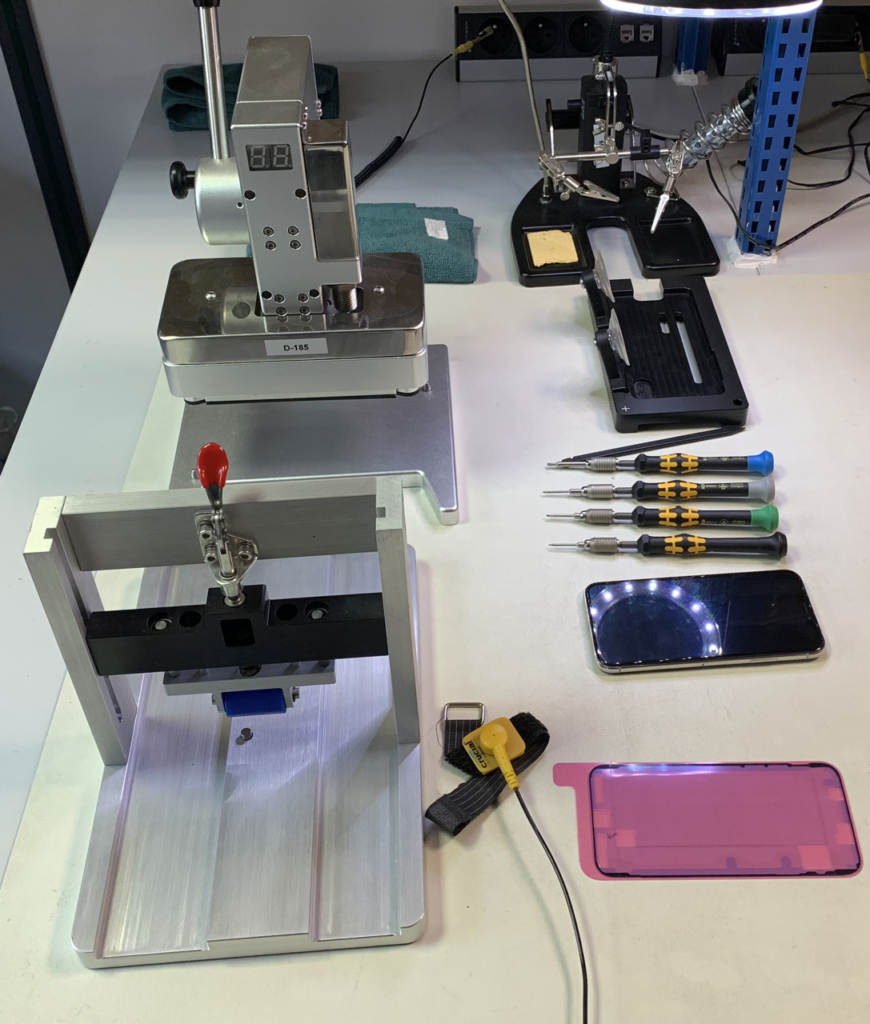
Avant de procéder à l’ouverture de l’iPhone, il est important de vérifier que vous disposez de tous les outils nécessaires à cette opération.

  • Ensemble tapis et bracelet antistatique
  • Outil de démontage écran
  • Plateau de réparation 5,8 pouces
  • Poussoir noir ou Black stick
  • Tournevis dynamométrique Noir 0,35 Kgf/cm
  • Tournevis dynamométrique Bleu 0,65 Kgf/cm
  • Embout JCIS pour vis cruciformes
  • Embout de sécurité
  • Outil de découpage de l’adhésif
  • Embout Microstix

• Étape 4 : règles de sécurité concernant la batterie

Le contenu de la batterie est encapsulé. Toutefois, si ce contenu est libéré ou endommagé, il peut constituer un danger potentiel pour la santé et la sécurité. Évitez toute exposition à la chaleur et aux flammes. Vous ne devez en aucun cas percer, déformer, écraser ou incinérer une batterie, car vous risqueriez de provoquer une réaction d’emballement thermique ou de chaleur excessive.

• Étape 5 : ouverture de l’appareil

Tout d’abord, éteignez l’iPhone.
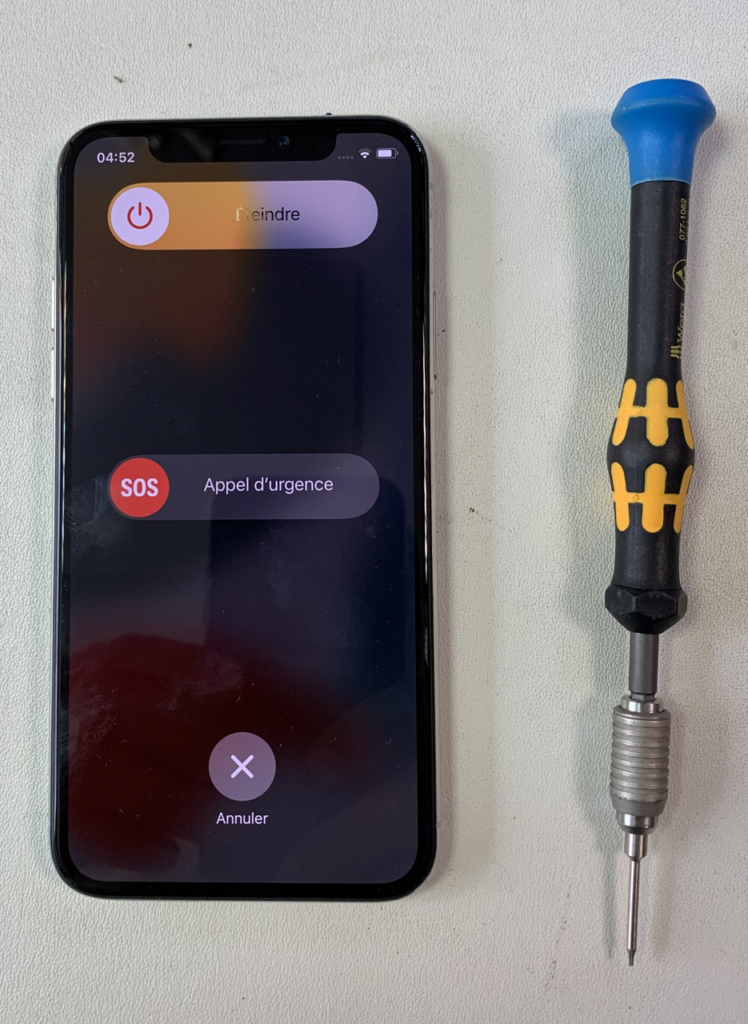
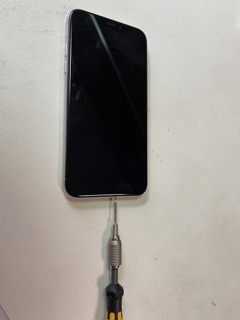
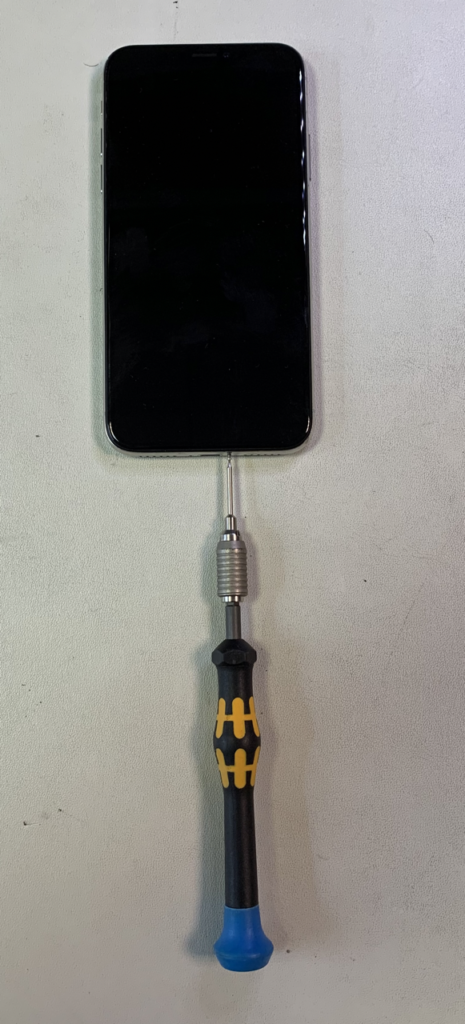
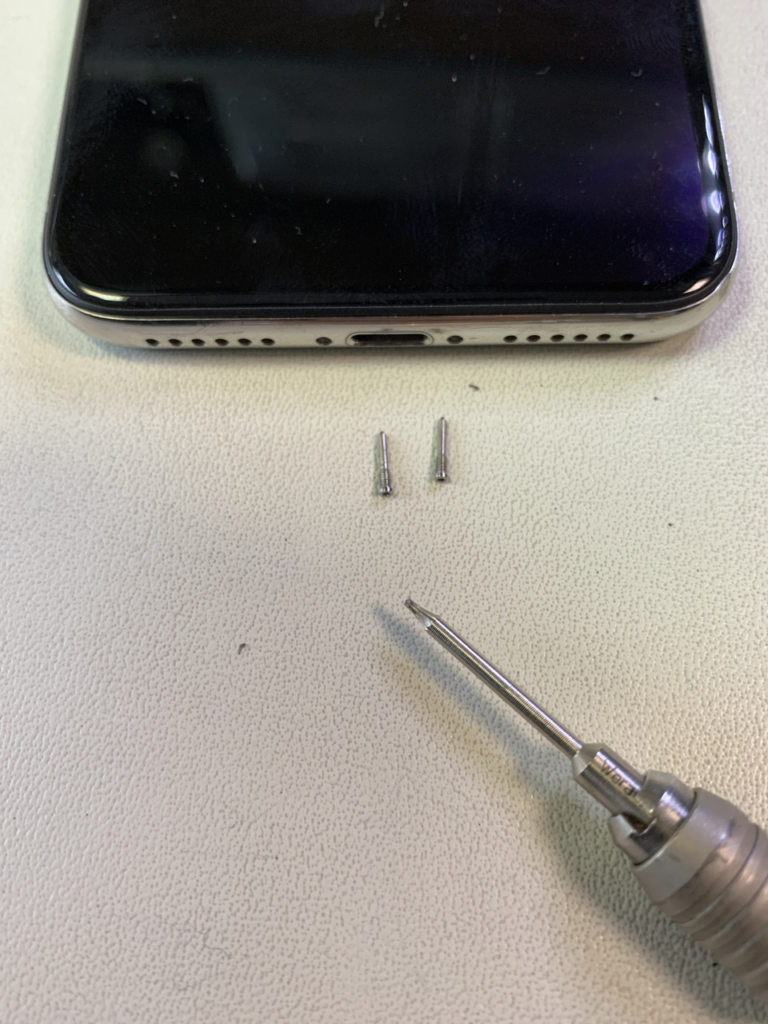
Retirez les deux vis de sécurité avec le tournevis approprié (embout de sécurité).
Voici une vue rapprochée des vis une fois retirées.
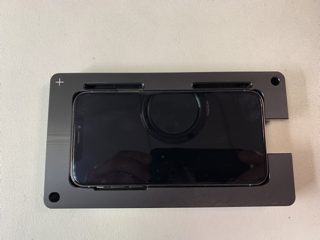
Placez le téléphone dans l’outil d’ouverture en réglant les ventouses au plus près du bord.
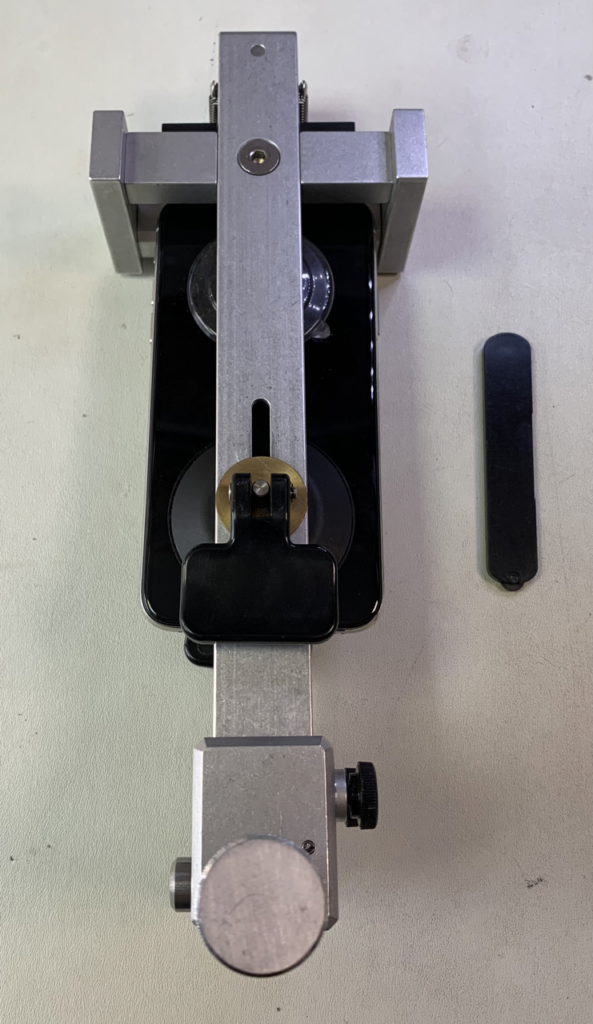
Vérifiez que les ventouses sont correctement positionnées.
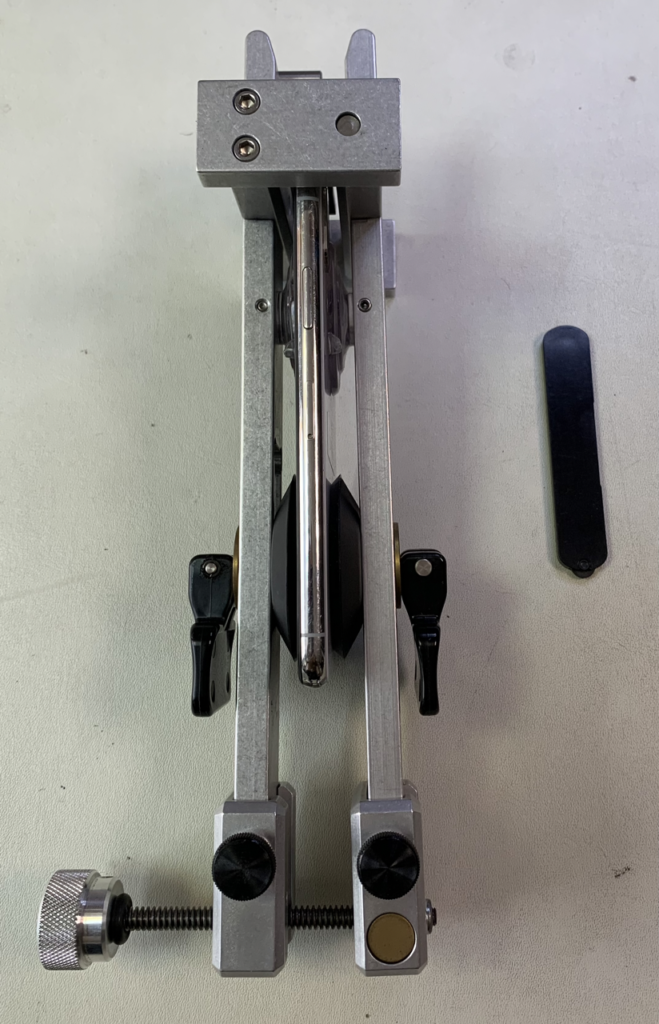
Ouvrez l’appareil délicatement jusqu’à ce que vous sentiez une résistance.
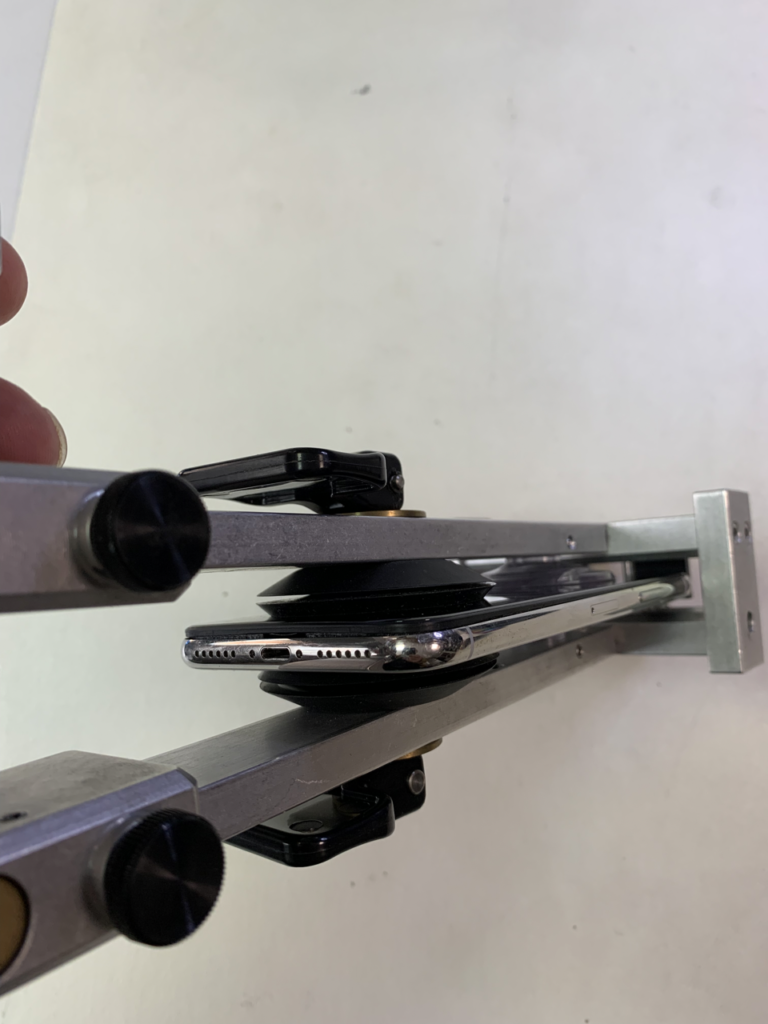
Voici une vue rapprochée de l’écran en cours d’ouverture.

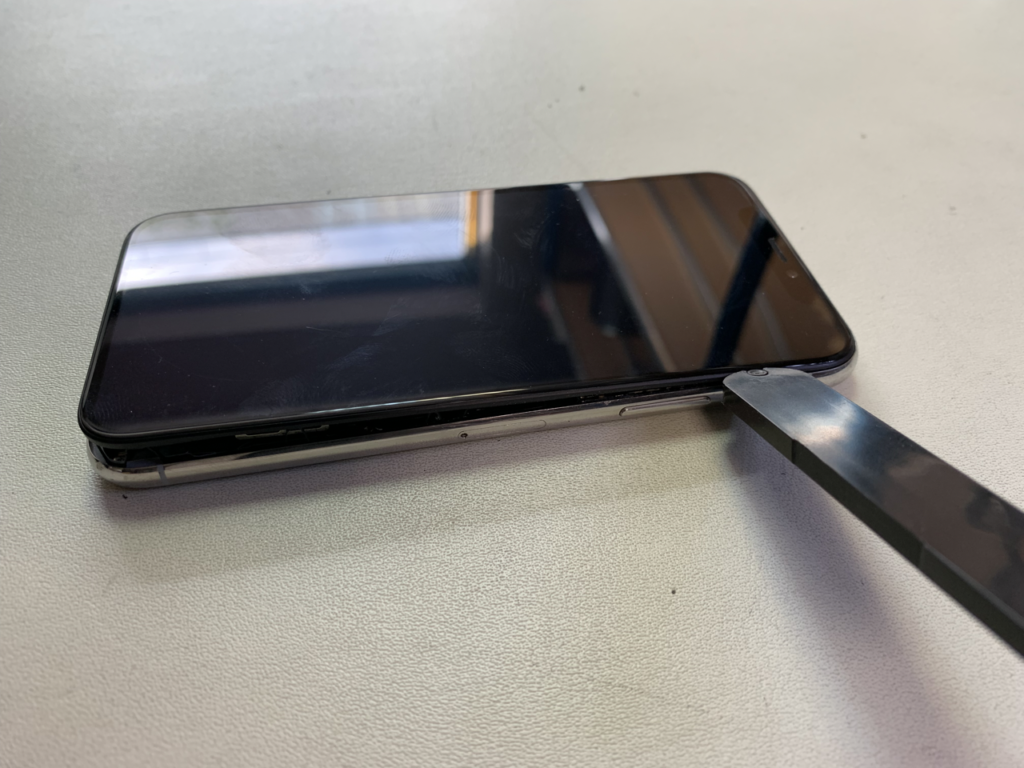
Commencez à utiliser l’outil de découpage de l’adhésif pour faciliter la dissociation.
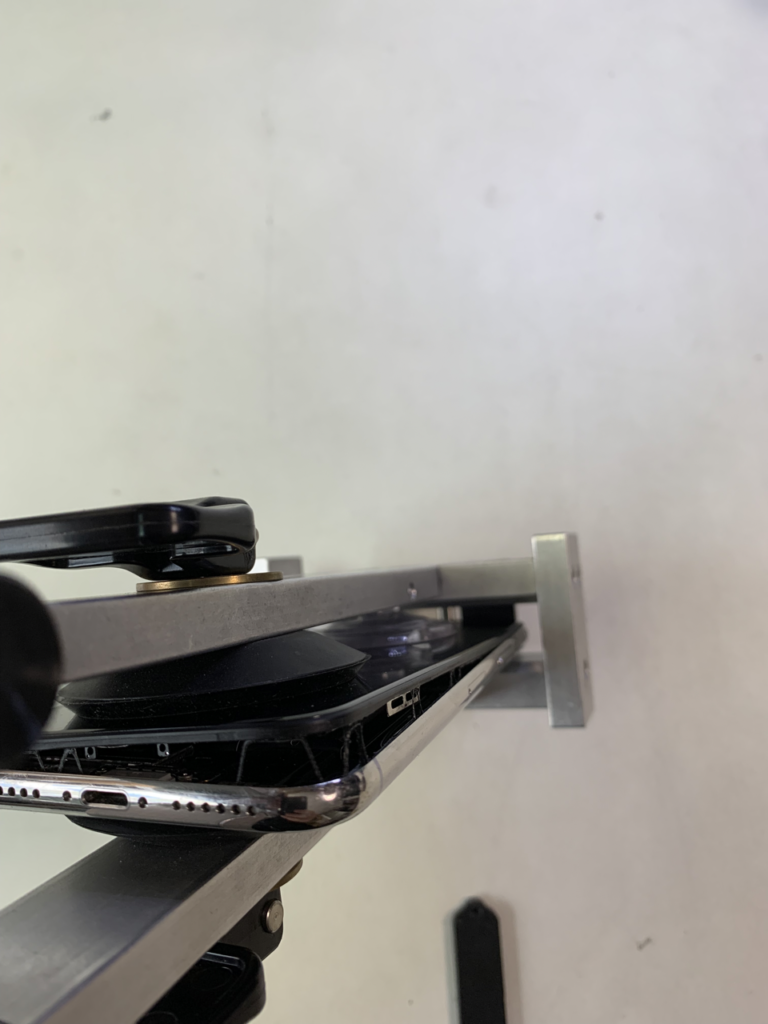
Finissez de découper l’adhésif tout autour de l’iPhone avec cet outil.

Attention à ne pas dépasser 5° d’ouverture maximum du côté du connecteur Lightning (côté gauche de la photo ci-dessous).
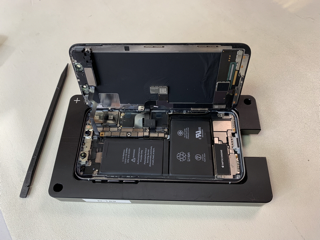
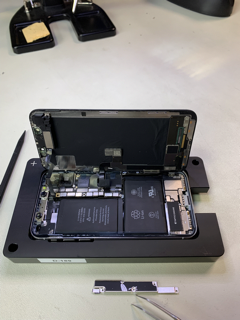
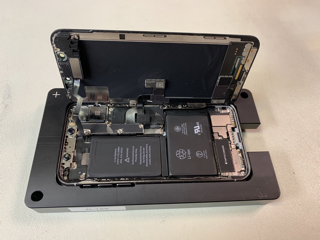
Ouvrez l’iPhone de la gauche vers la droite et placez-le sur son socle de réparation.
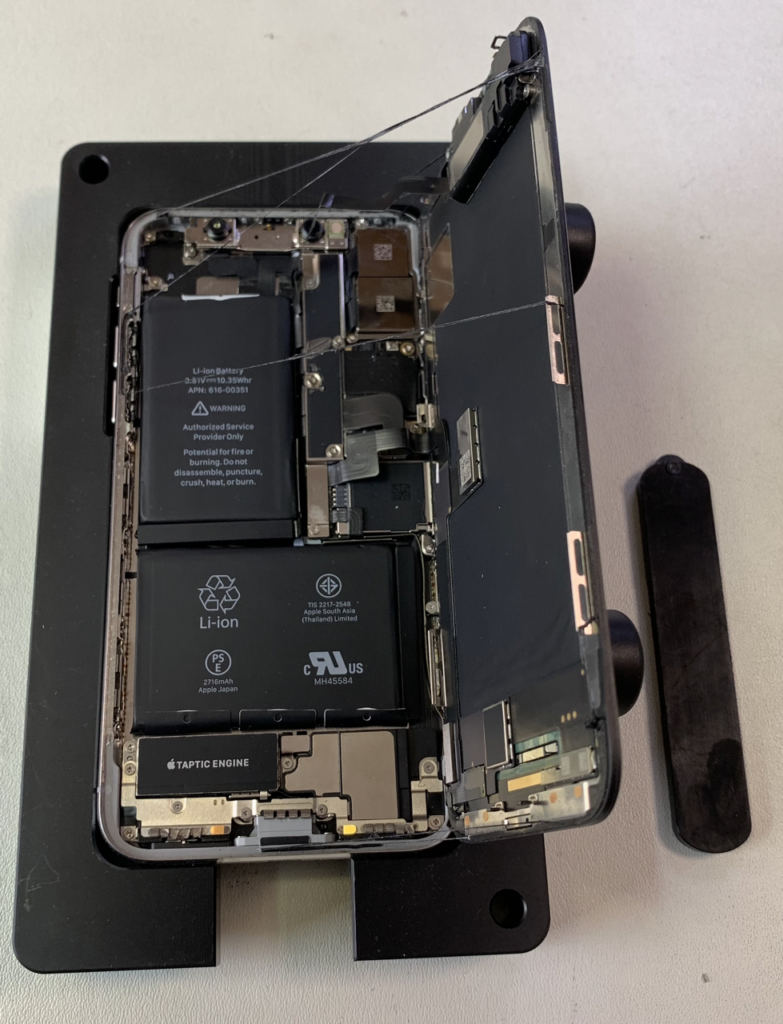
Une fois votre iPhone ouvert, il faut d’abord débrancher la batterie pour éviter tout court-circuit. Seulement ensuite vous débrancherez les autres connecteurs de l’écran.

Pour pouvoir accéder au connecteur de la batterie, vous devez enlever un couvercle maintenu par cinq vis en utilisant l’embout Microstix.
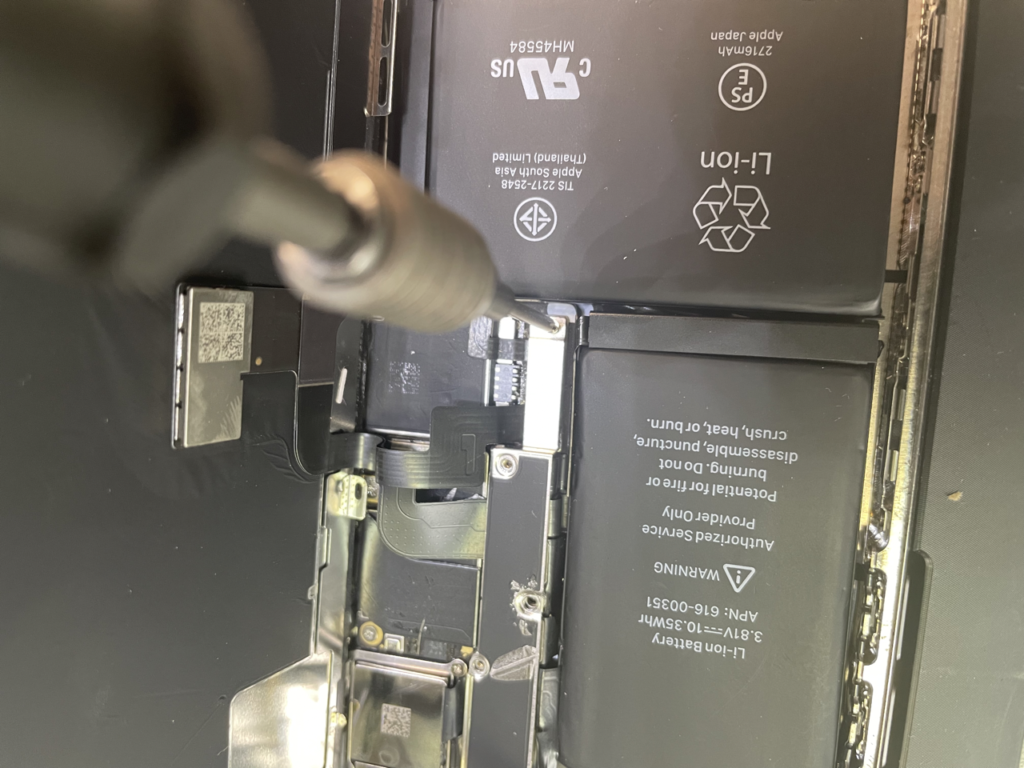
Retirez les cinq vis puis retirez le couvercle métallique et mettez-le de côté pour le réutiliser au remontage.
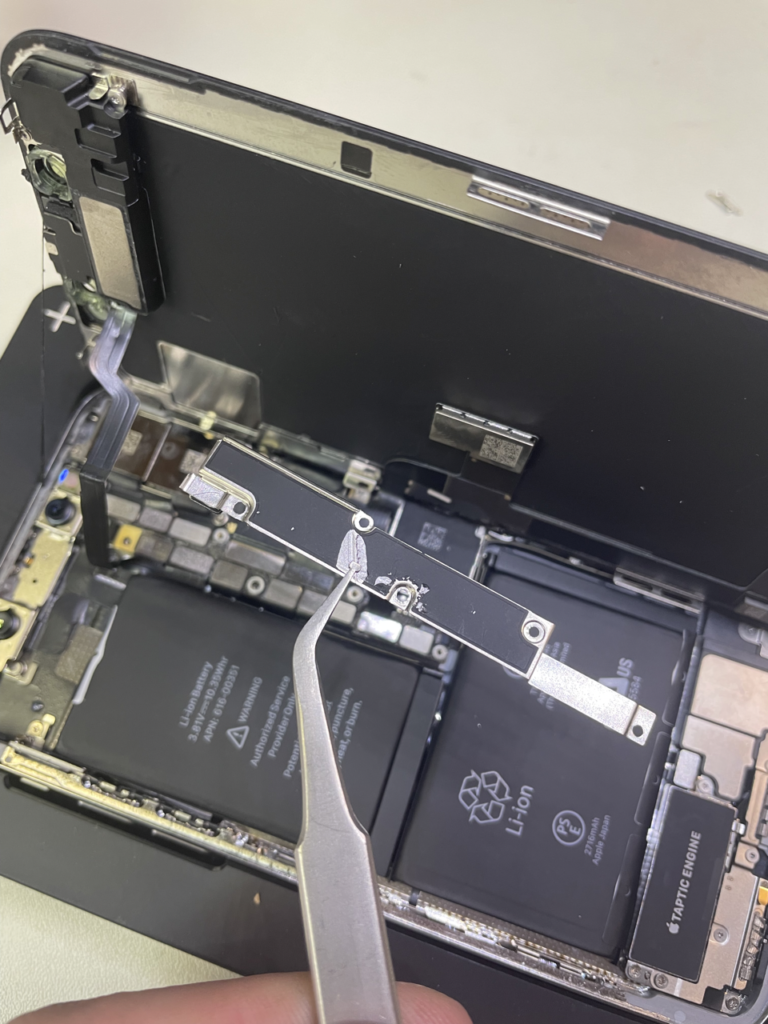
Une fois le couvercle retiré, vous pouvez déconnecter la batterie.

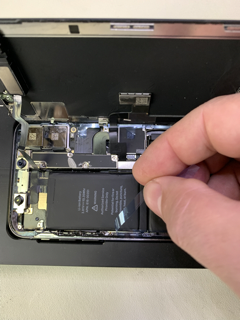
Pour cela, faites levier avec le Black stick (poussoir noir) pour déconnecter le connecteur de la batterie.
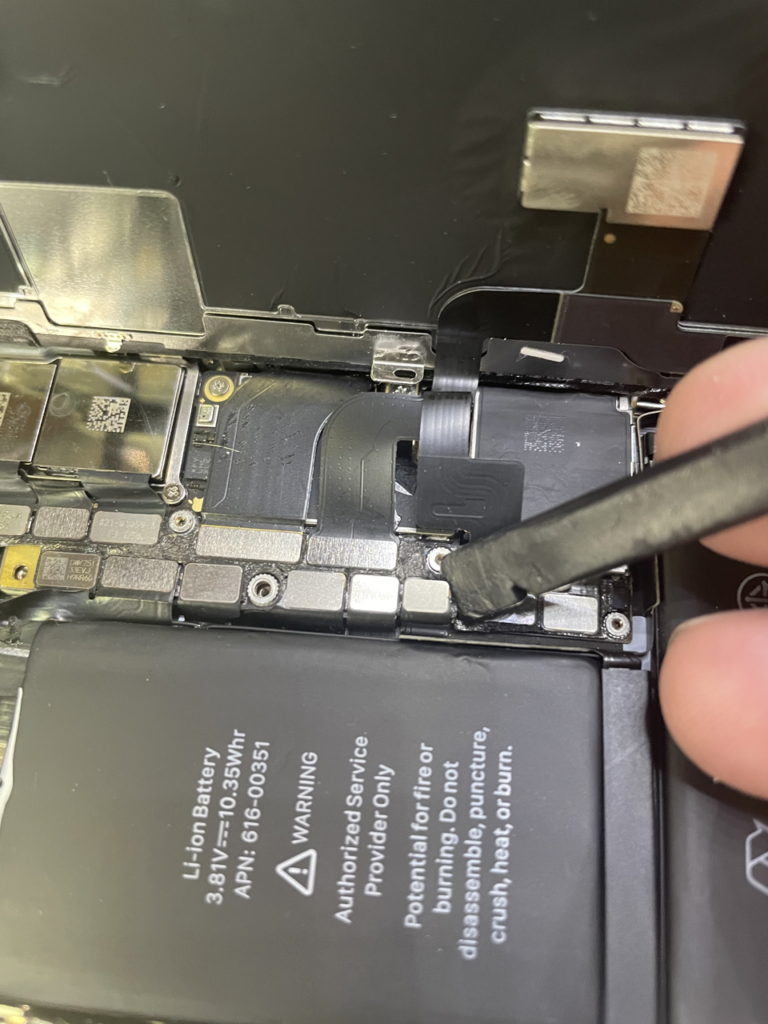
Dégagez bien le connecteur pour éviter qu’il ne revienne à son emplacement d’origine.
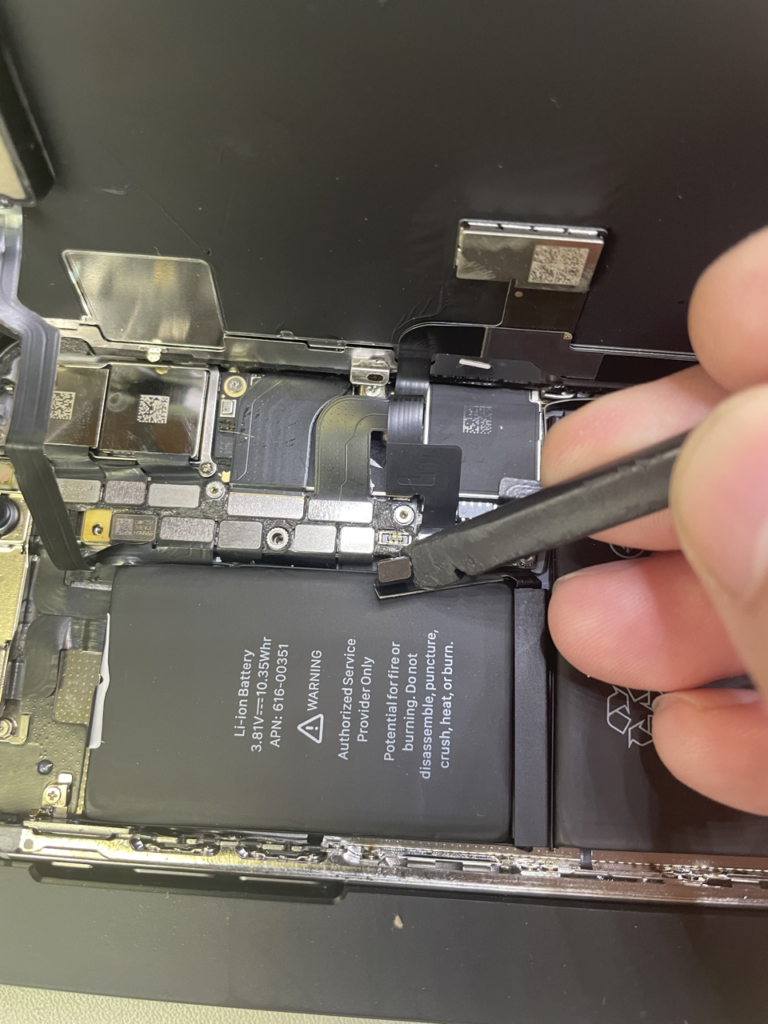
Ensuite, vous avez à retirer au total trois nappes fixées sur l’écran et connectées à la carte mère.

Repérez la première nappe et retirez-la.
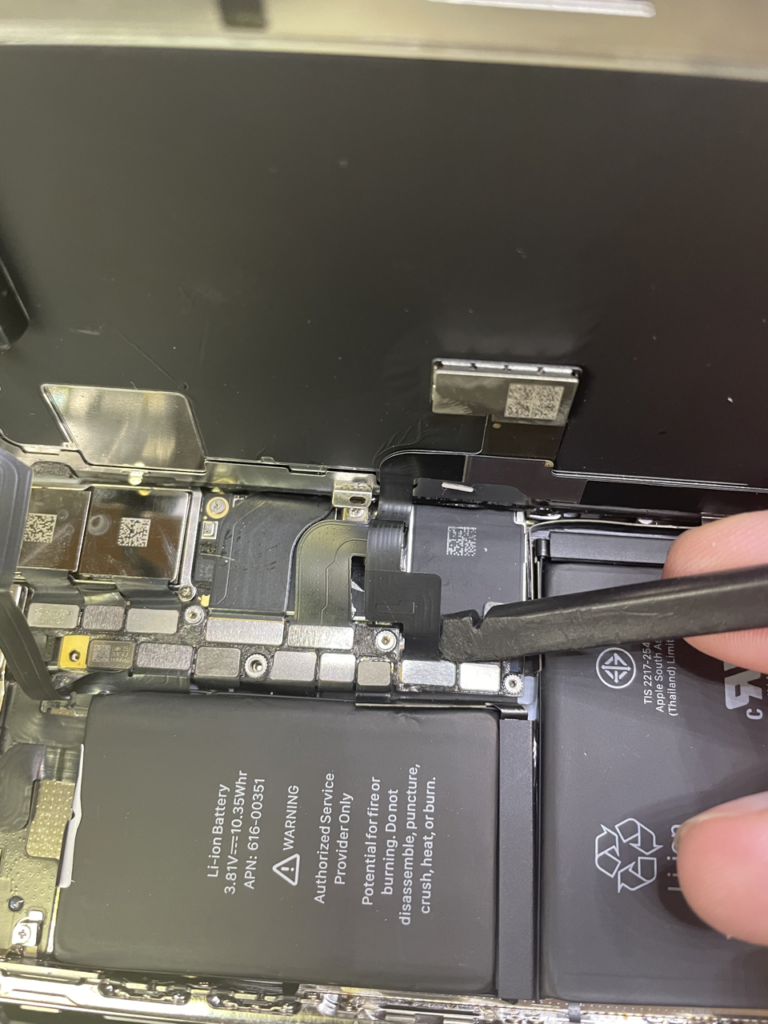
Repérez la deuxième nappe située sous la première et retirez-la.
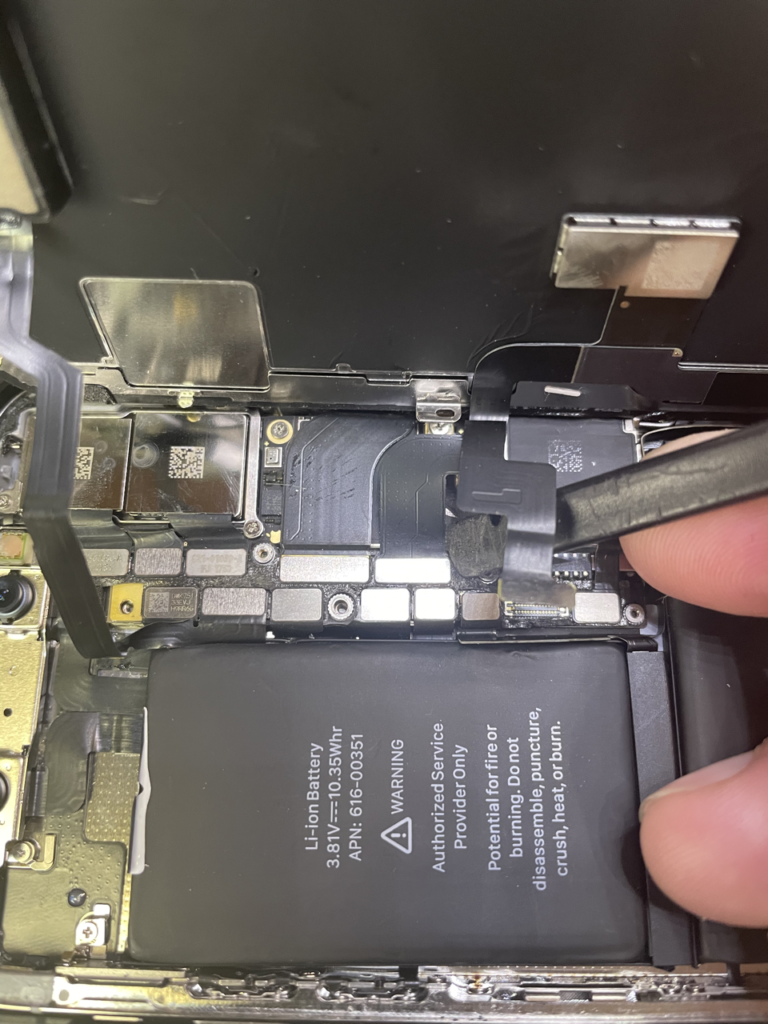
Repérez la troisième nappe (plus à gauche) et retirez-la.
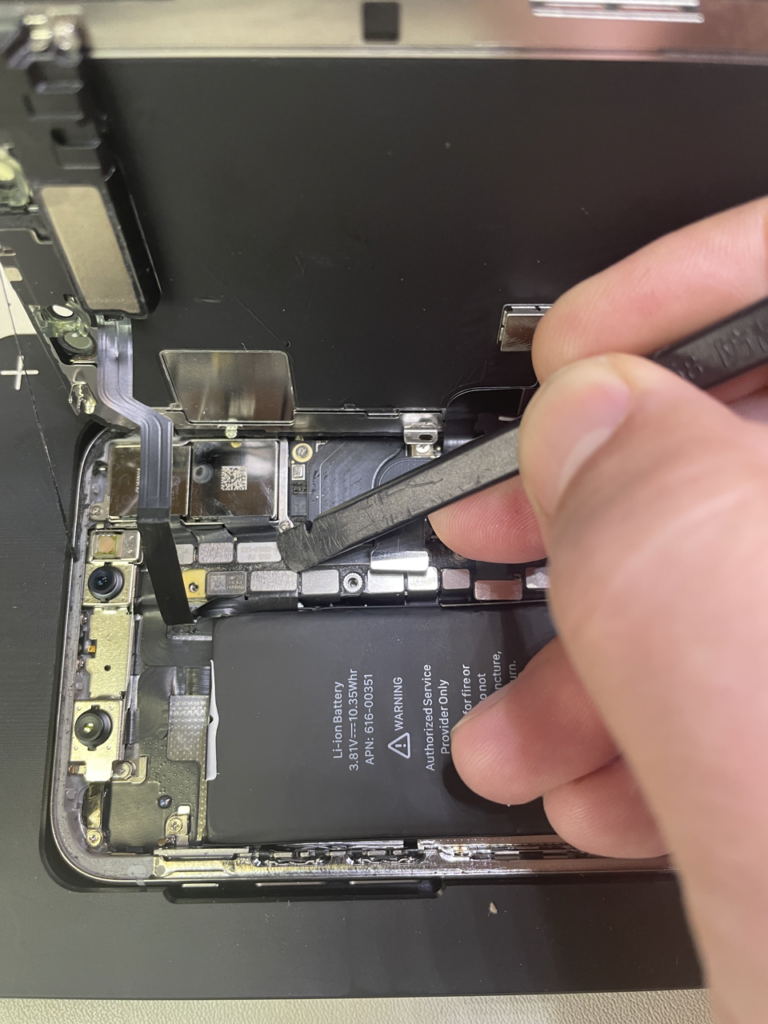
Une fois les trois nappes déconnectées, séparez l’écran et posez-le à plat.
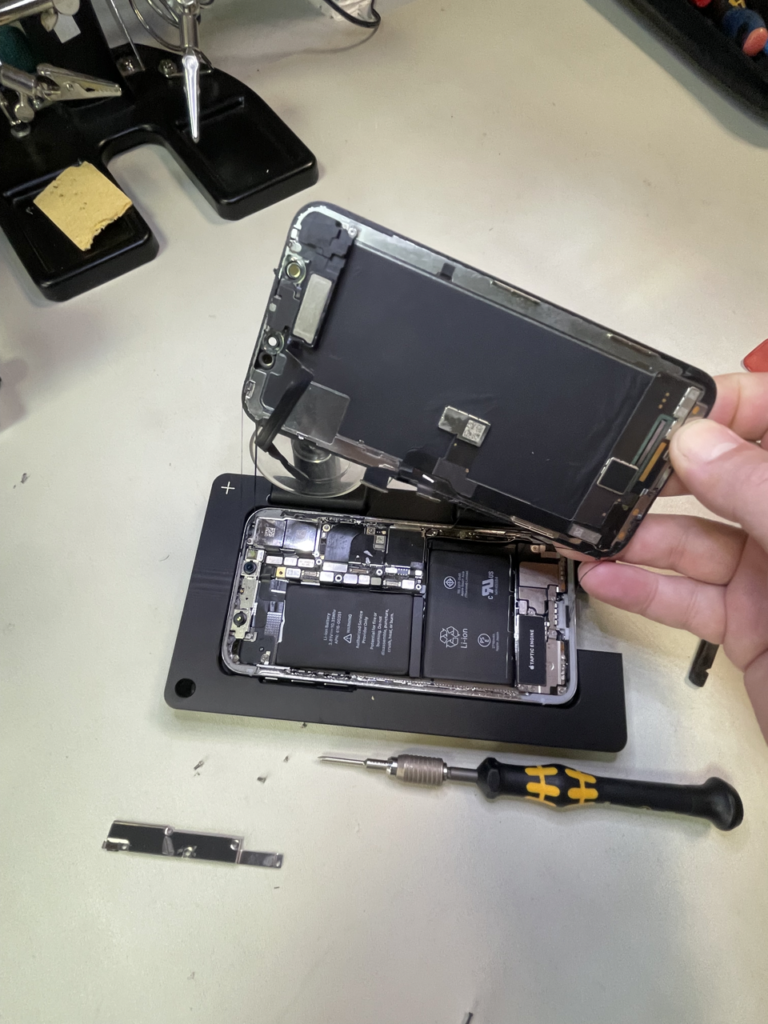
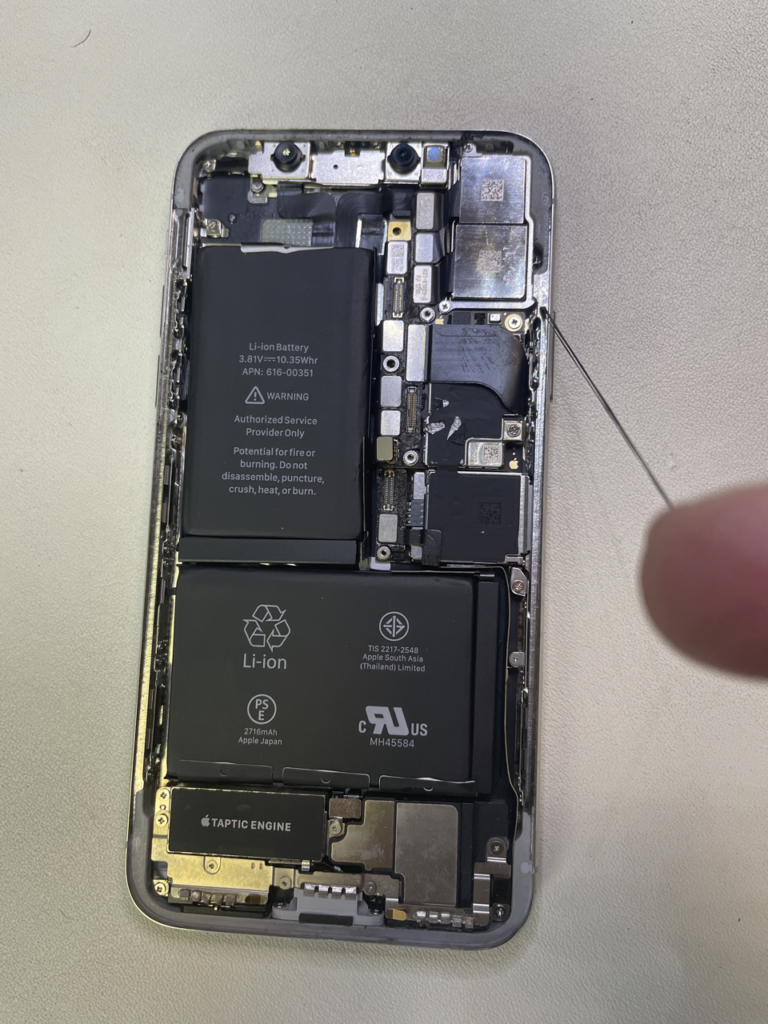
Vous devez enlever les résidus du joint d’étanchéité, aussi bien sur la partie écran que sur la partie châssis.

Cette étape de nettoyage de l’adhésif est très importante pour permettre au prochain adhésif de coller parfaitement et ainsi garder une étanchéité IP 67.
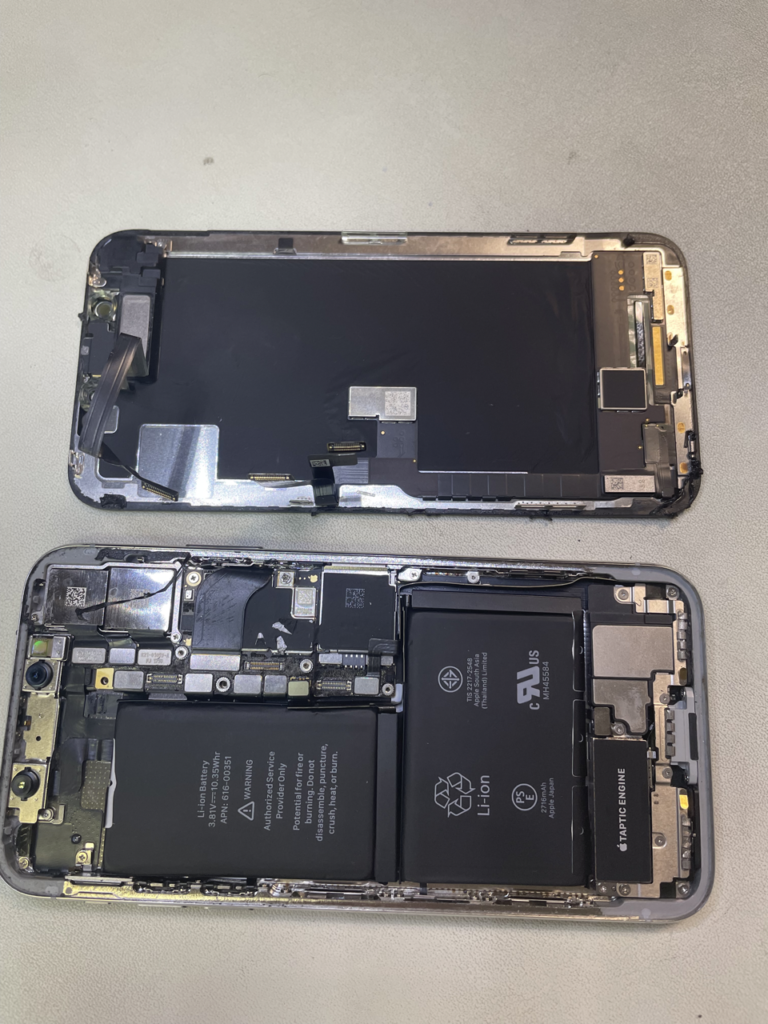
Vous pouvez pincer le joint et le tirer délicatement pour l’enlever.
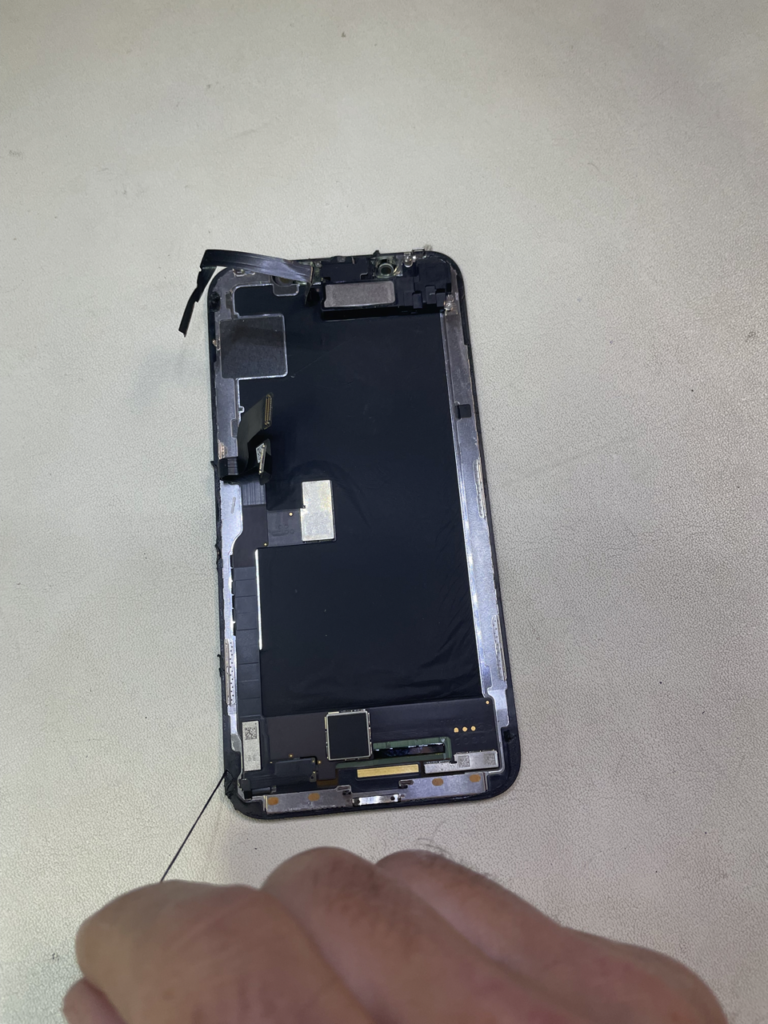
Continuez du côté de l’écran.
Vérifiez que le joint est maintenant intégralement retiré des deux côtés.
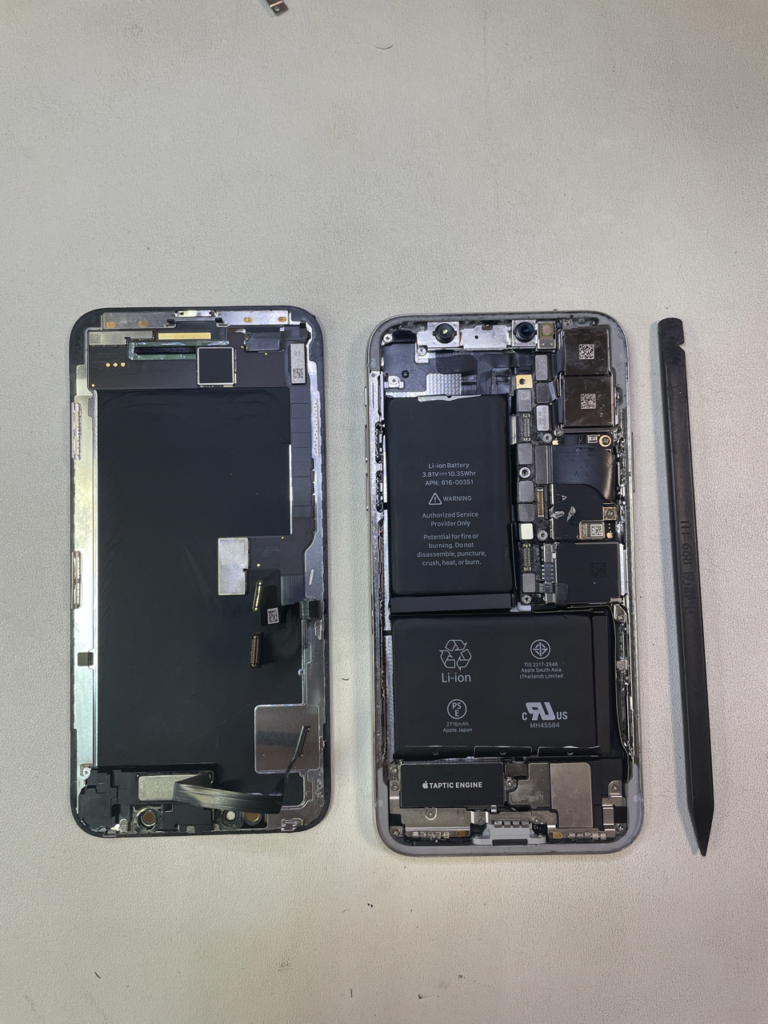
Nous avons vu comment ouvrir un iPhone X et retirer le joint d’étanchéité.

Dans la deuxième partie de ce tutoriel, nous verrons comment extraire la batterie pour la remplacer en toute sécurité.

Si vous souhaitez vous former sur la maintenance des appareils iOS, nous vous invitons à vous inscrire à notre formation Technicien de maintenance iOS, disponible en présentiel ou à distance.


Publié le

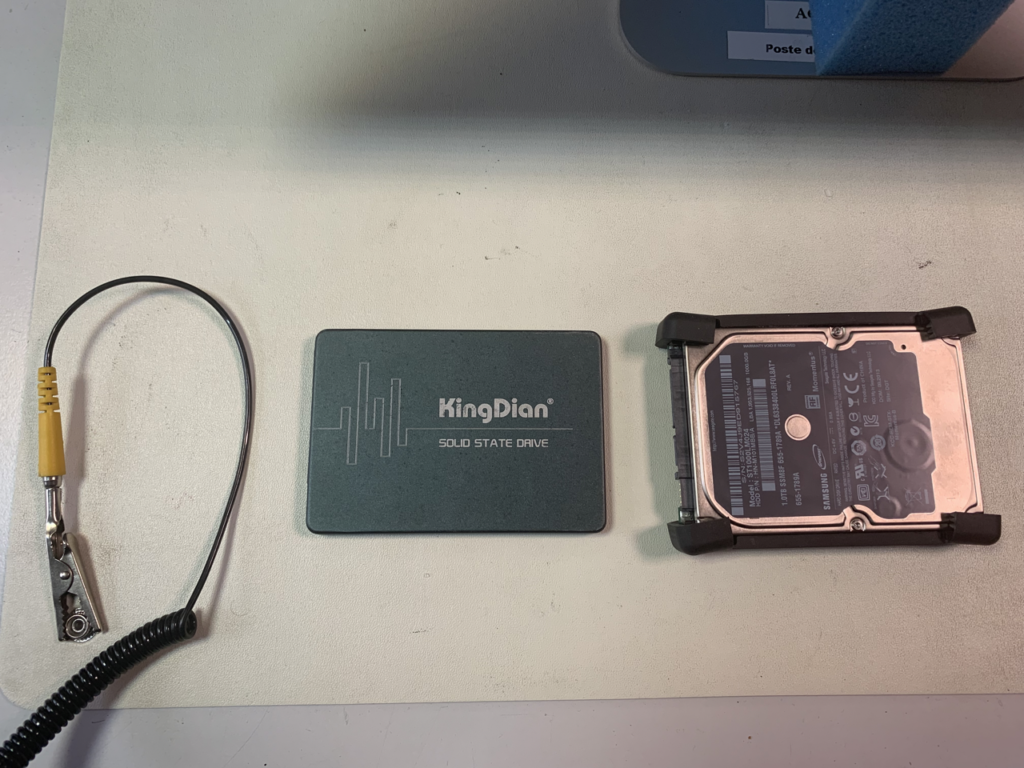
Remplacement du disque dur d’un iMac par un disque SSD

Apple a commercialisé des iMac avec des disques mécaniques de 2012 à 2019. Avec les évolutions successives de macOS et notamment à partir de macOS 10.14 qui a imposé le système de fichiers APFS pour le volume de démarrage sur les disques mécaniques, ces iMac sont devenus moins performants. Pour cette raison, Agnosys vous propose un tutoriel qui va vous permettre de remplacer le disque mécanique par un disque SSD.

• Étape 1 : vérification du modèle de l’iMac

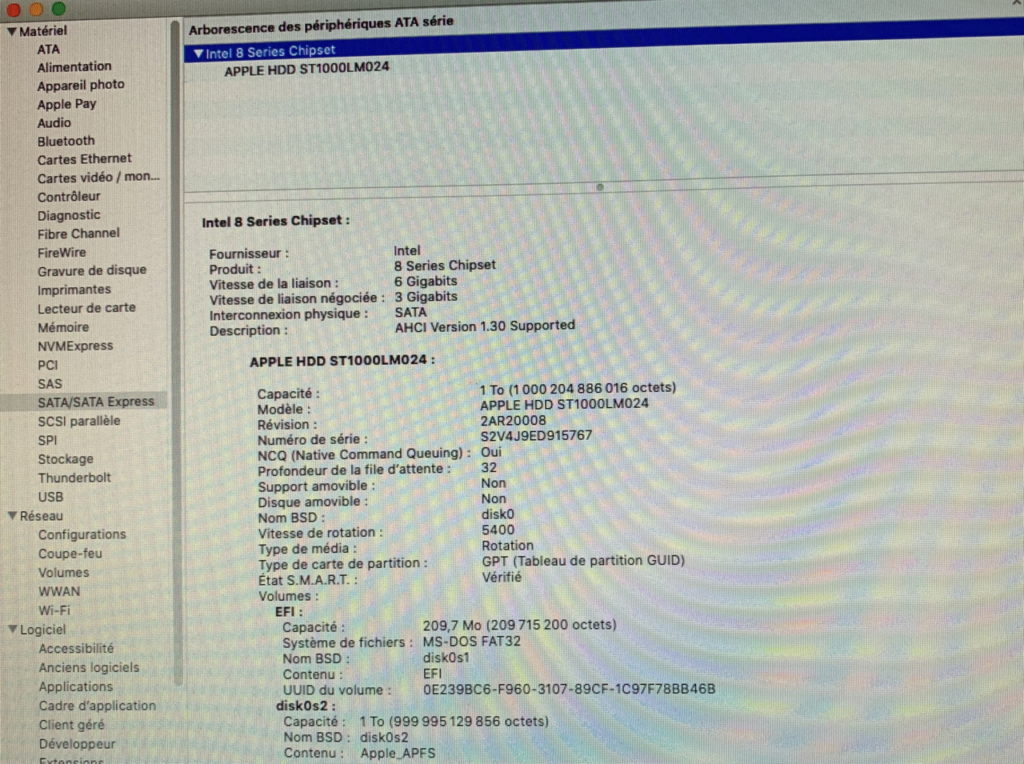
Ouvrez l’application Informations système située dans le dossier Utilitaires. Depuis la catégorie « Matériel », sélectionnez « SATA/SATA Express » et vérifiez que votre iMac est équipé d’un disque mécanique. Pour cela, recherchez la mention « Vitesse de rotation : 5400 ».

• Étape 2 : rassemblement des outils

  • Tapis ESD
  • Torx 10
  • Outil de découpage adhésif (pour couper l’adhésif écran)
  • Outil en nylon Black stick (pour nettoyer les résidus)
  • Scotch double face iMac

• Étape 3 : démontage de l’iMac

Dans ce tutoriel, les photos d’illustration sont placées sous le texte correspondant.

Éteignez puis débranchez l’ordinateur et attendez deux minutes pour décharger le bloc d’alimentation (le bloc d’alimentation se décharge tout seul au bout de deux minutes).

Procédez au découpage de l’adhésif avec l’outil de découpage adhésif.

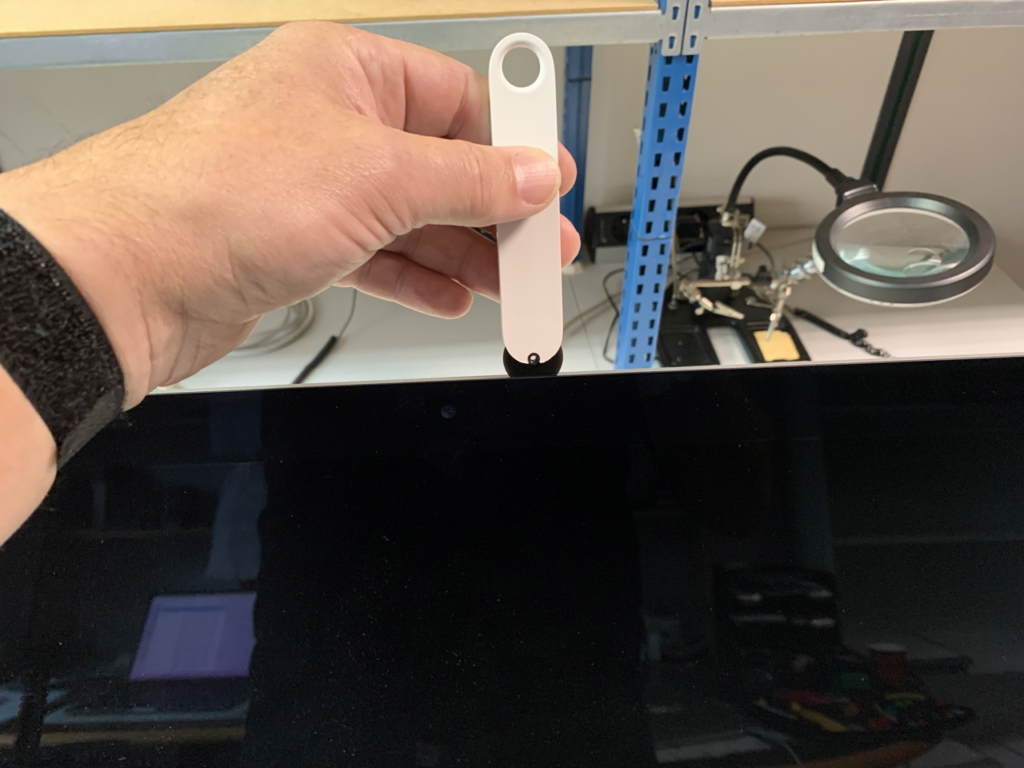
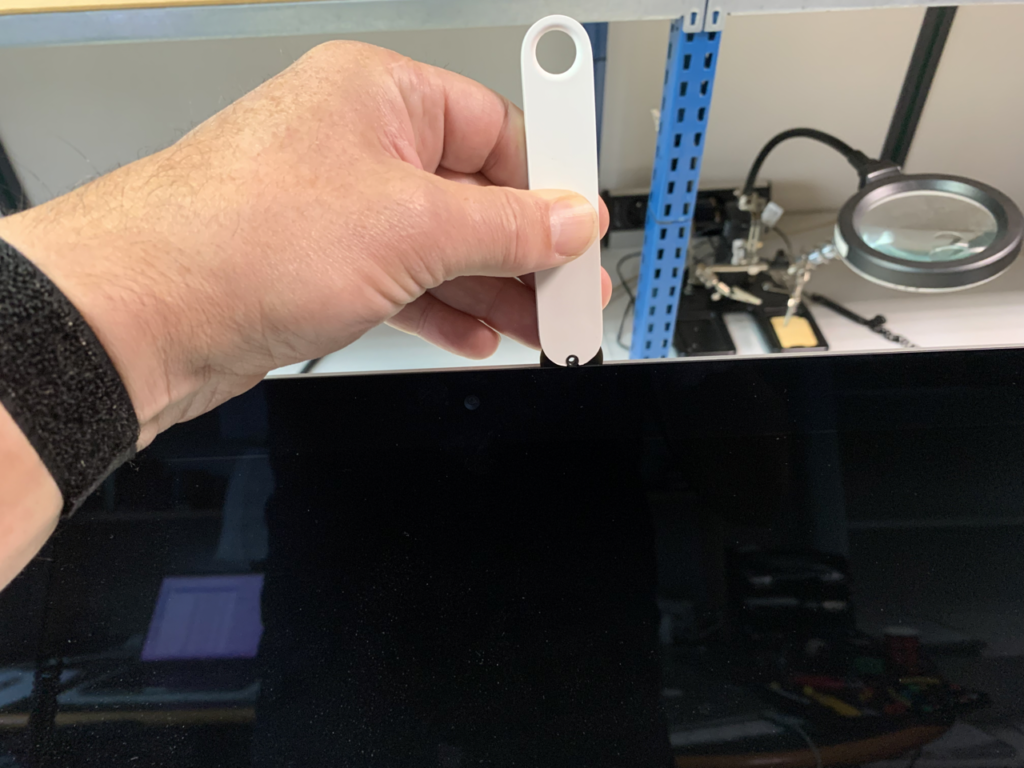
Pour découper l’adhésif, tenez l’outil perpendiculaire et enfoncez-le jusqu’au plastique blanc.

Coupez l’adhésif sur toute la longueur en haut puis sur les deux côtés droite et gauche de la même façon. Recommencez plusieurs fois jusqu’à ce que vous ne sentiez plus de résistance.

Utilisez l’outil en nylon Black stick pour finir de dissocier l’écran de l’iMac.

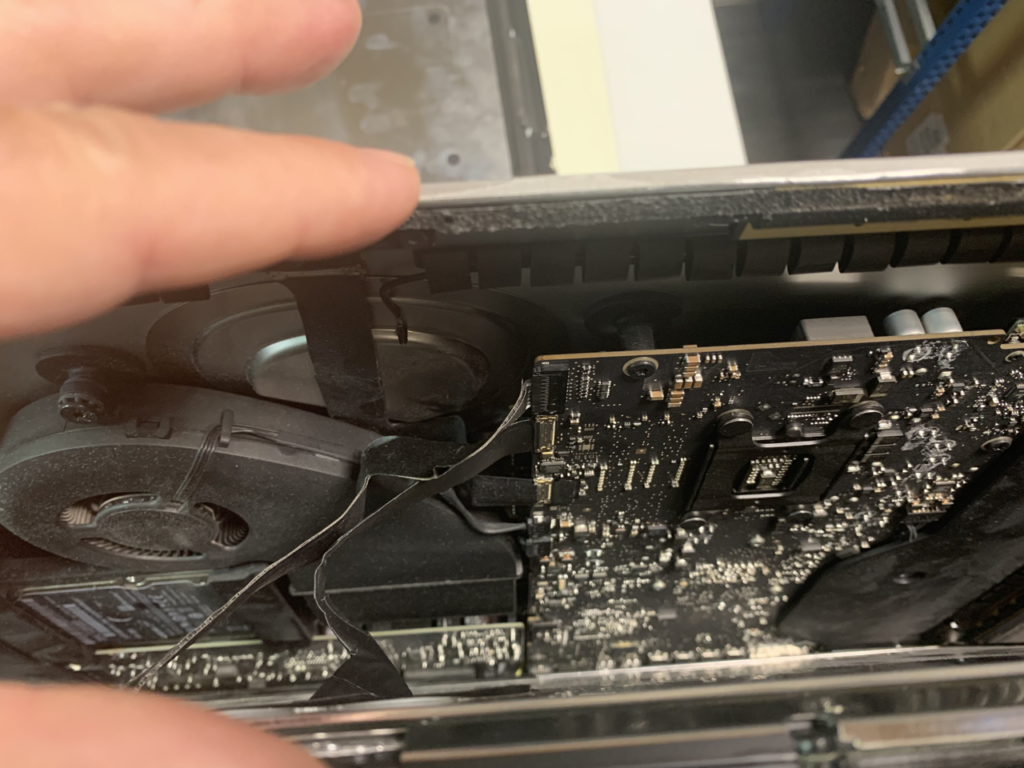
Voici l’ouverture maximale à ne pas dépasser avant de débrancher la nappe de l’écran et la nappe de l’alimentation LCD (environ 8 cm).

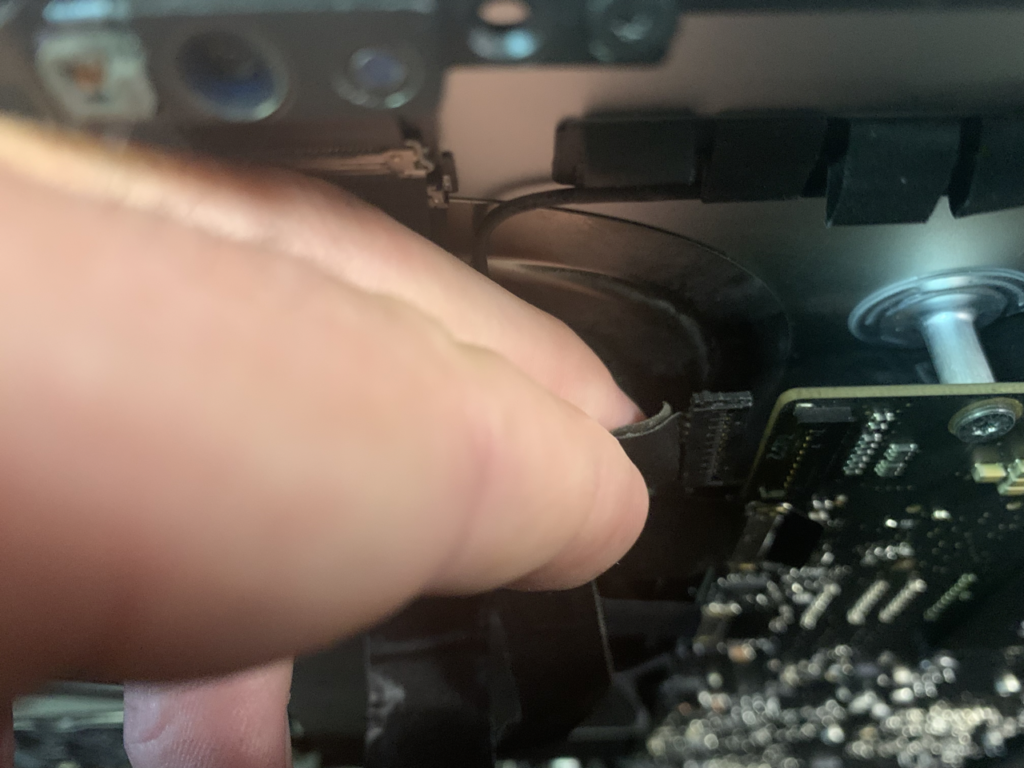
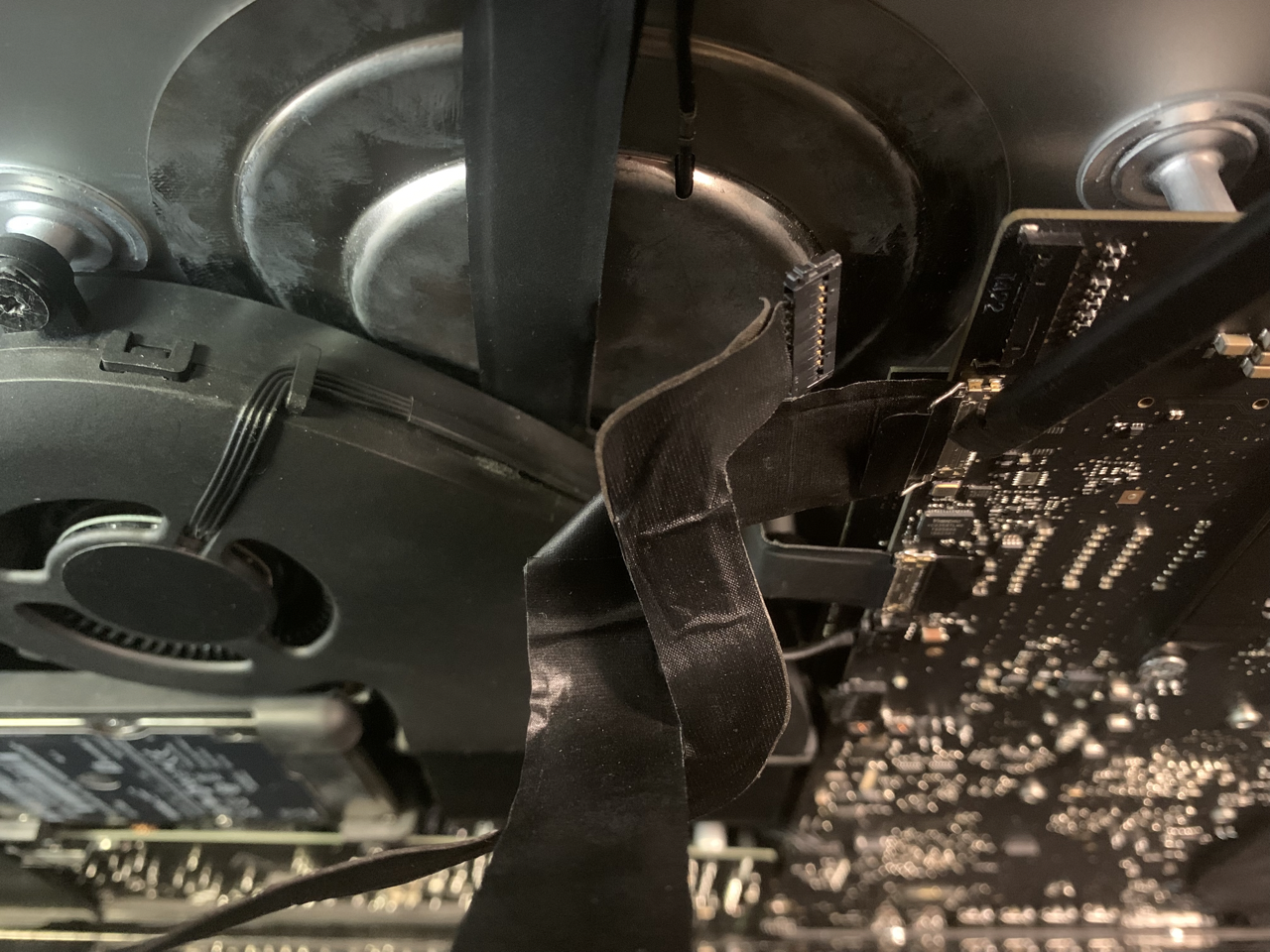
Tenez fermement la nappe d’alimentation LCD et tirez délicatement jusqu’à ce que le connecteur sorte de son logement.

Pour la nappe de l’écran, soulevez d’abord le levier de verrouillage puis tirez délicatement la nappe pour la débrancher de son connecteur.

Après avoir débranché la nappe de l’écran et la nappe d’alimentation LCD, il est maintenant possible d’ouvrir complètement l’écran en finissant de couper l’adhésif du bas avec le même outil pour ne pas rayer l’écran.

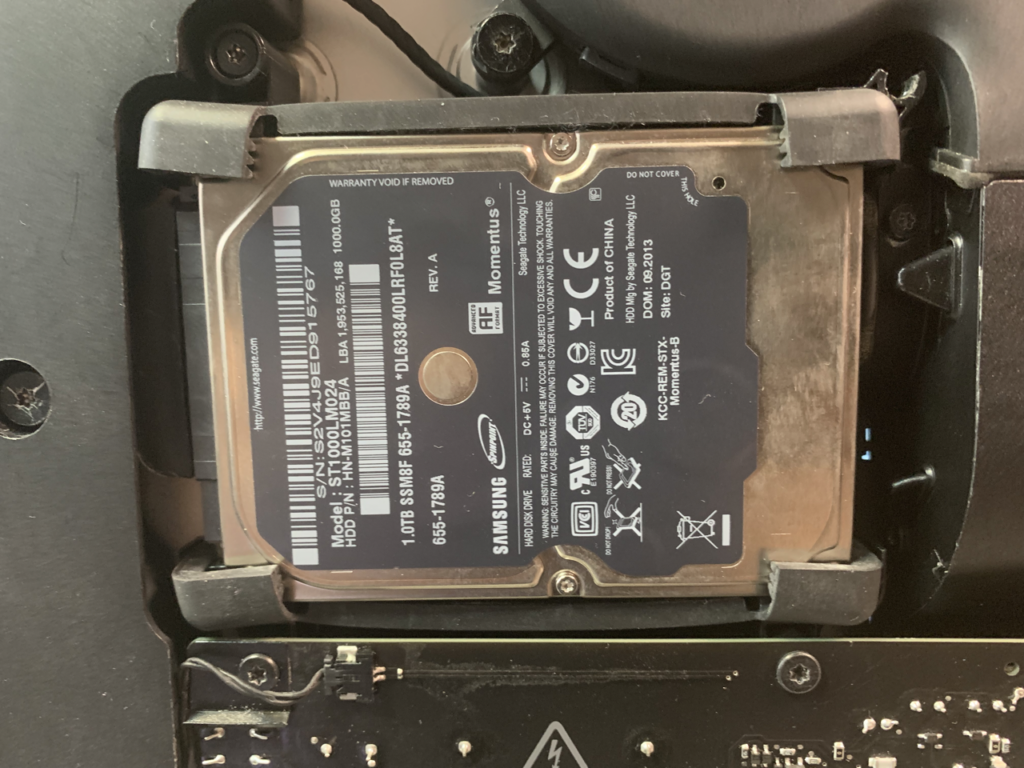
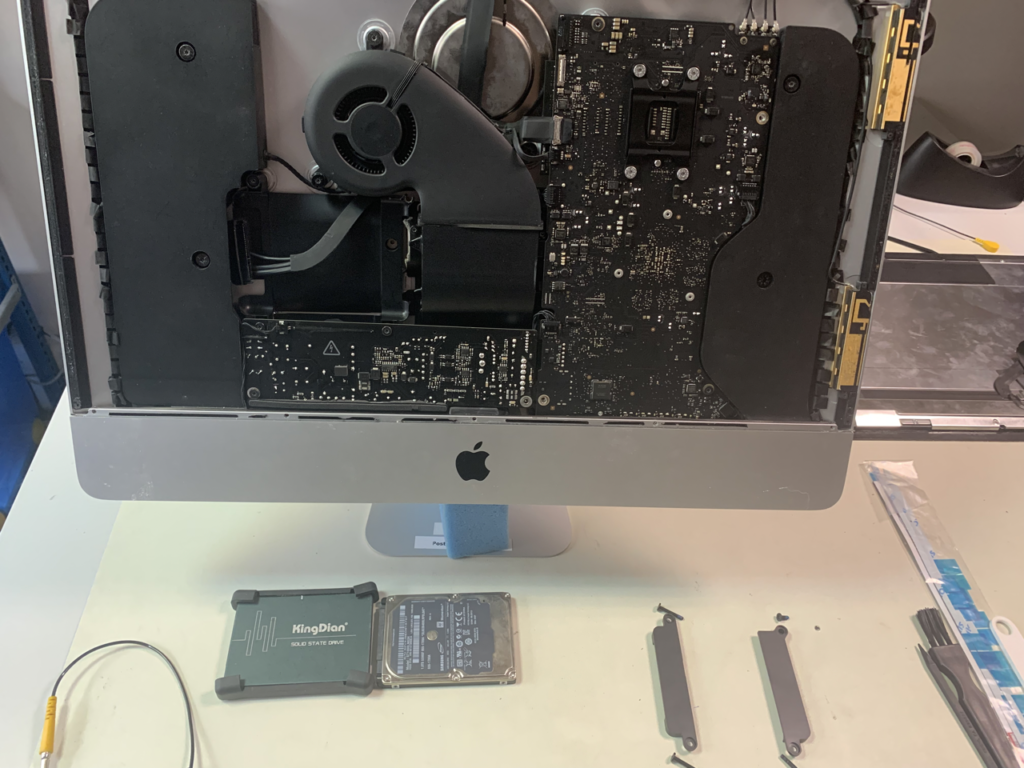
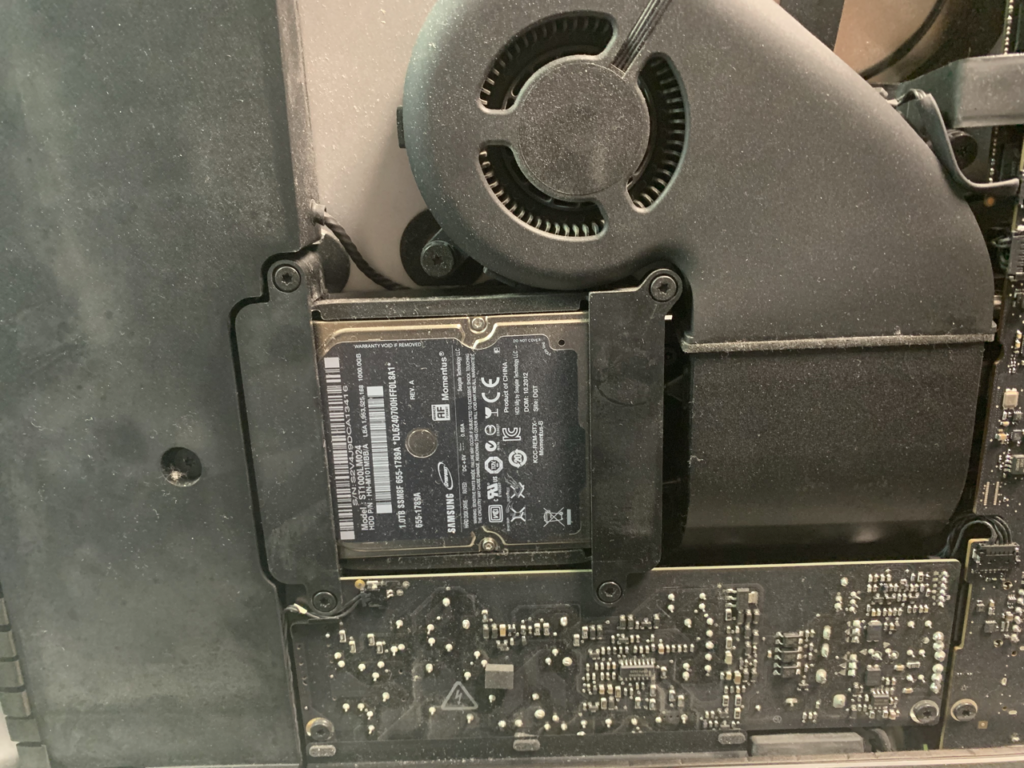
Une fois l’écran retiré et posé dans une housse antistatique pour le protéger, vous pouvez retirer les quatre vis Torx 10 qui maintiennent le disque dur en place.

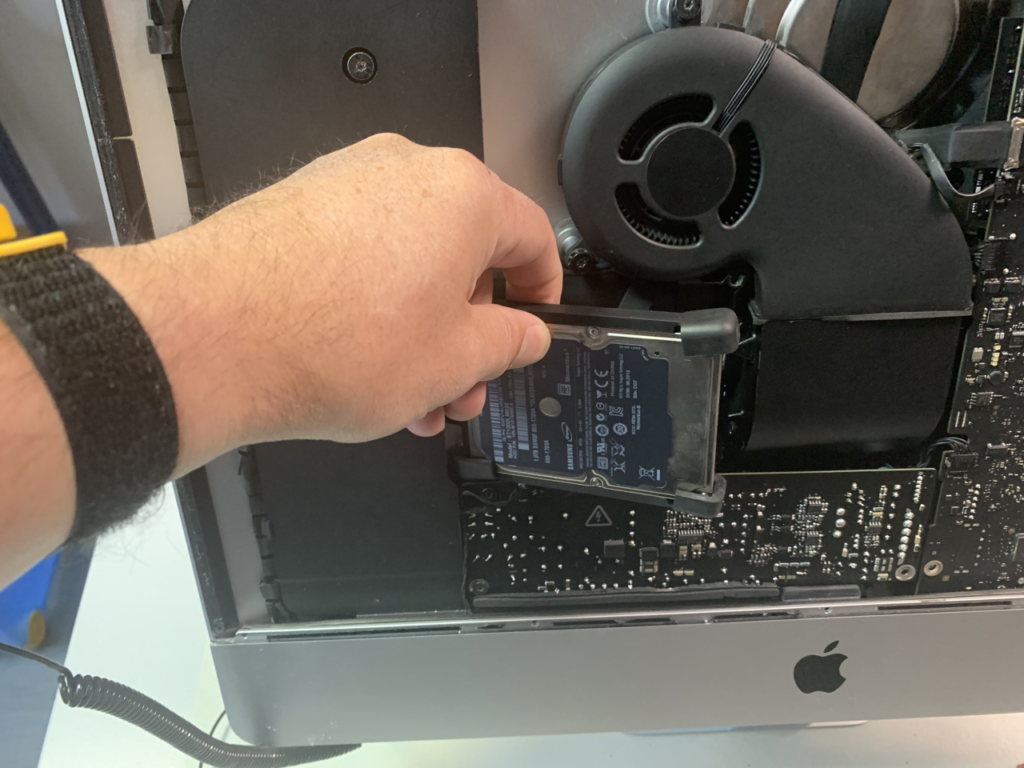
Après avoir déposé les quatre vis et les deux supports de maintien à droite et à gauche du disque dur, vous pouvez procéder à l’extraction du disque de son logement.

Attention : le port SATA étant encore connecté au disque, vous devez procéder avec minutie pour ne pas l’abîmer.

Pour réussir l’opération, il faut détacher le connecteur SATA du disque dur, tout en le dégageant de son logement.

Maintenant que le disque est déconnecté, vous pouvez transférer les deux supports en caoutchouc de maintien du disque mécanique vers le disque SSD.

Astuce : pour ne pas se tromper dans le sens des supports de maintien, mettez les disques l’un à côté de l’autre dans le même sens et transférez les supports en caoutchouc de maintien.

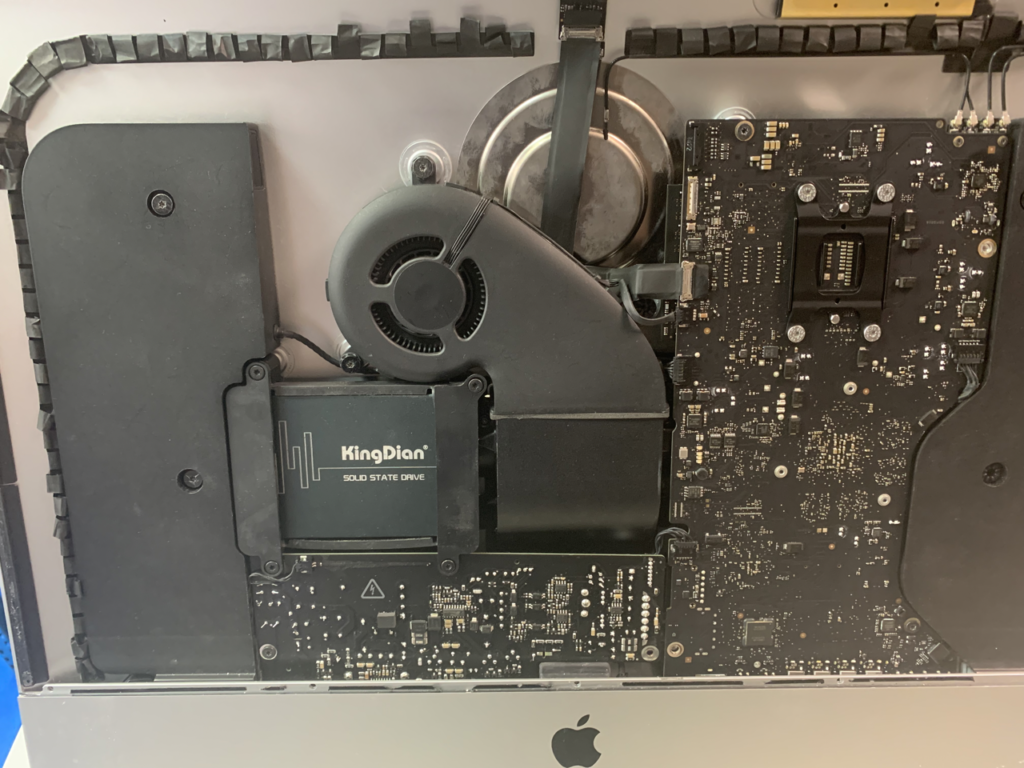
Il ne reste plus qu’à rebrancher le disque, le positionner et remettre les quatre vis de fixation avec les supports, dans le sens inverse du démontage.

Avec l’outil en nylon Black stick, nettoyez tous les résidus de colle de l’adhésif, aussi bien du côté de l’écran que du côté de l’iMac, avant de coller les nouveaux autocollants à double face qui permettront de refixer l’écran de façon définitive.

Attention : avant de refermer l’écran, pensez bien à rebrancher la nappe de l’écran et la nappe d’alimentation LCD.

Conseil : ne collez pas définitivement l’écran tant que vous n’avez pas testé et vérifié qu’il s’allume parfaitement et qu’il est aligné avec le châssis.

Ils ne vous reste plus qu’à formater le disque SSD, réinstaller un système et migrer vos données de l’ancien disque vers le nouveau avec l’application « Assistant migration ».

Vous avez vu comment changer un disque mécanique par un disque SSD et par la même occasion donner un coup de jeune à votre ancien iMac.

Si vous souhaitez vous former sur la maintenance des Mac, nous vous invitons à vous inscrire à notre formation Technicien de maintenance Mac, disponible en présentiel ou à distance.
Publié le

Du changement chez Agnosys !

Au cours de ces trois dernières années, nous avons observé une accélération de vos demandes d’inscriptions pour nos sessions de formations à distance, avec pour corollaire la baisse de celles pour nos sessions présentielles.

Nous avons progressivement adapté notre catalogue pour que toutes nos formations puissent être suivies à distance avec un minimum de compromis sur leurs contenus et leurs déroulés.

Cette transition étant terminée, nous vous informons que nous avons pris la décision de quitter nos locaux historiques de Massy (91) à la fin du mois de mars 2023.

Par conséquent, l’essentiel des formations inter-entreprises sera à l’avenir délivrée à distance. En fonction de vos demandes aboutissant à des inscriptions fermes, nous pourrons organiser des sessions présentielles dans des salles de réunion, sur et autour de Massy (91), toujours au plus près des transports en commun.
Les formations en intra-entreprises seront également délivrées majoritairement à distance mais de la même façon, nous pourrons les organiser sur demande en présentiel, dans vos locaux ou dans des salles de réunion situées à proximité de vos locaux ou de Massy (91).

À l’issue de notre déménagement, nous resterons joignables sur nos adresses e-mail, nos téléphones portables et notre numéro de téléphone principal (01 64 53 25 25). Nos activités de services, de maintenance, de régie et de récupération de données continueront d’être assurées sans changement hors l’adresse de réception de vos matériels.

Veuillez nous contacter pour plus d’informations :

  Thierry au 01 64 53 25 25 (+33 1 64 53 25 25 depuis l’étranger)

  contact@agnosys.fr

N’hésitez pas à vous inscrire à la newsletter du service commercial Agnosys depuis la section Abonnements située en pied de page ou bien à consulter régulièrement notre site pour suivre notre actualité.

À bientôt, l’équipe Agnosys.

Publié le

Pourquoi les disques SSD ont une durée de vie limitée ?

Aujourd’hui la plupart des ordinateurs sont équipés d’un disque SSD, ce qui leur permet d’offrir des performances bien supérieures à celles qu’ils auraient s’ils étaient encore équipés d’un disque mécanique. Ces disques sont très performants mais faut-il pour autant ne pas en prendre soin ?
En d’autres termes, beaucoup de personnes pensent que dans la mesure où il n’y a pas de pièces mécaniques à l’intérieur, il n’y a pas d’usure possible du disque SSD. Les disques SSD seraient donc éternels ! Ce raisonnement pourrait nous mener à la catastrophe. Effectivement un disque SSD est dépourvu de mécanique. Il est composé de mémoire flash. Mais cette mémoire flash a une durée de vie limitée et donc à terme, il faudra remplacer le disque SSD.
Pour mieux comprendre le fonctionnement d’un disque SSD, nous allons nous intéresser à la mémoire qui stocke les informations écrites. Aujourd’hui la plupart des disque SSD utilisent de la mémoire MLC.

Une cellule de mémoire flash MLC (de l’anglais multiple-level-cell à deux bits par cellule) ne peut être écrite, de manière fiable, que 10 000 fois.
La plupart des disques SSD premier prix sont composés de mémoire flash qui supportent entre 3000 et 5 000 écritures.

Heureusement, d’autres constructeurs, notamment Apple, utilisent de la mémoire flash de niveau supérieur qui supporte plus de 10000 écritures.

Pourquoi les cellules vieillissent ?

La raison est que ces écritures nécessitent l’application de tensions plus élevées que la simple lecture, ce qui endommage peu à peu la cellule écrite. En revanche, les lectures même répétées ne lui causent aucun dommage.

En d’autres termes, vous l’avez compris, ce n’est pas la lecture des données qui fatigue le disque mais bien l’écriture répétée sur la même cellule qui va finalement l’endommager définitivement.

C’est pour cette raison que beaucoup de constructeurs ont inventé un algorithme d’écriture qui permet de répartir équitablement les données sur toutes les cellules pour diminuer ainsi le nombre de cycles ou d’écriture d’une cellule en particulier. Cette méthode est appelée « Trim », mot anglais pouvant signifier réduire, tailler, bien arranger, etc.

Le Trim indique au disque SSD quels blocs de données peuvent être effacés et ainsi utiliser les blocs qui ont été le moins écrits, de sorte que la vie du disque SSD soit prolongée.

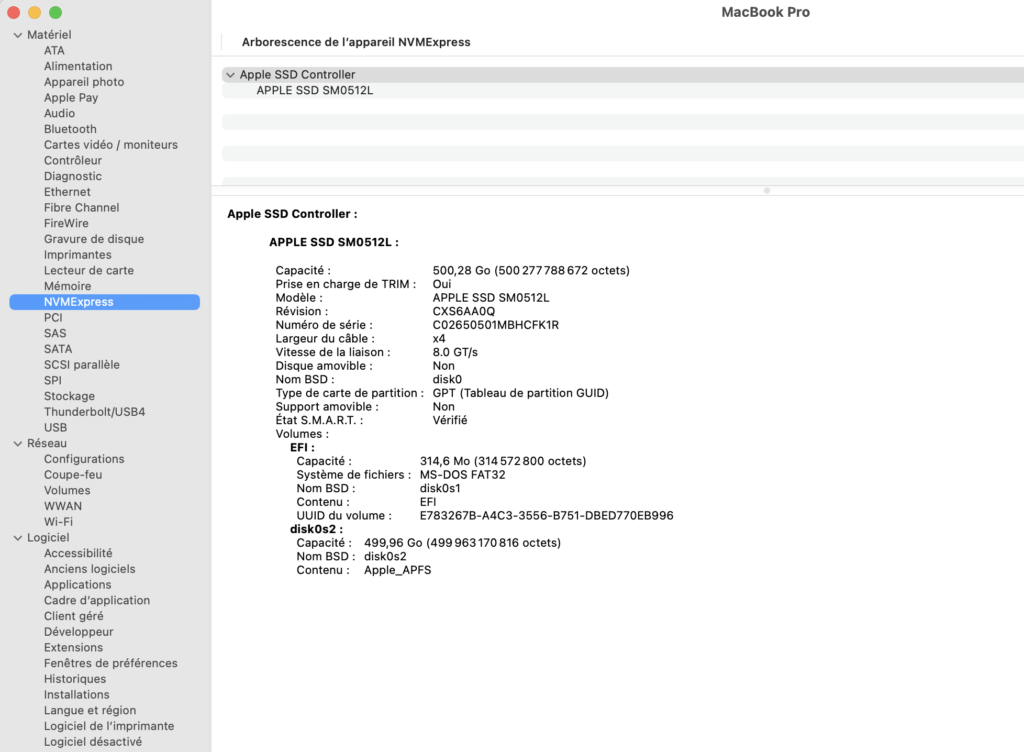
Si le disque SSD de votre Mac est d’origine, le Trim est activé par défaut. Vous pouvez vérifier le Trim en allant dans le menu Apple > À propos de ce Mac > Rapport système > NVMExpress > Prise en charge de TRIM.

Si vous souhaitez acquérir les connaissances nécessaires pour effectuer des récupérations de données sur des supports de stockage tels que des disques SSD, nous vous invitons à vous inscrire à notre formation Récupération de données, disponible en présentielle et à distance.