
L’app Notes comprend une fonctionnalité de notes sécurisées sur iPhone, iPad, Mac, Apple Vision Pro et le site Web d’iCloud qui permet aux utilisateurs de protéger le contenu de certaines notes. Les utilisateurs peuvent également partager leurs notes en toute sécurité avec d’autres personnes.
Pourquoi sécuriser ses notes ?
Si vous ne sécurisez pas vos notes, et que ces dernières sont synchronisées avec votre compte Apple. Elles apparaissent en clair depuis un navigateur Web.
Vous pouvez protéger les notes contenant vos données personnelles, comme des informations financières ou médicales, ou des identifiants de site Web, avec un mot de passe, Face ID ou Touch ID.
Comment sécuriser une note ?
Lorsqu’un utilisateur sécurise une note, une clé sur 16 octets est calculée à partir de la phrase secrète de l’utilisateur avec les algorithmes PBKDF2 et SHA-256. La note et toutes ses pièces jointes sont chiffrées à l’aide de l’algorithme AES en mode Galois/Counter Mode (AES-GCM). Après la création des nouveaux enregistrements, les données d’origine non chiffrées sont supprimées. Les pièces jointes qui prennent en charge le chiffrement comprennent les images, les dessins, les tableaux, les plans et les sites Web.
Note : Les notes contenant d’autres types de pièces jointes ne peuvent pas être chiffrées, et ces pièces jointes ne peuvent être ajoutées aux notes sécurisées.
Configurer Notes pour verrouiller ses notes
Depuis iOS 16, vous disposez de deux options pour verrouiller vos notes. Vous pouvez verrouiller les notes avec le code d’accès de votre iPhone. Vous pouvez également créer un mot de passe unique dédié à Notes. Les deux options protègent vos informations grâce au chiffrement de bout en bout pour les comptes iCloud.
Si vous utilisez le code d’accès de votre iPhone, vous n’avez pas besoin de créer et de mémoriser un autre mot de passe. Si vous accédez à vos notes iCloud sur plusieurs appareils Apple, utilisez le code d’accès ou le mot de passe de connexion de cet appareil pour déverrouiller ces notes.
Si vous utilisez un mot de passe unique pour Notes, il n’y a aucun moyen d’accéder à vos notes verrouillées si vous oubliez ce mot de passe. En cas d’oubli du mot de passe de vos notes, vous pouvez le réinitialiser et utiliser votre nouveau mot de passe pour verrouiller d’autres notes. Si vous accédez à vos notes iCloud sur plusieurs appareils Apple, le même mot de passe vous permet de verrouiller et déverrouiller toutes vos notes.
Attention : Apple n’a pas accès aux notes verrouillées et ne peut pas vous aider à y accéder si vous oubliez le mot de passe de vos notes. En cas d’oubli de ce mot de passe, sa réinitialisation ne vous donnera pas accès aux notes précédemment verrouillées. Si vous réinitialisez, puis créez un nouveau mot de passe pour vos notes, celui-ci vous permettra uniquement de verrouiller d’autres notes.
Choisir un mot de passe pour Notes dans l’app Réglages
- Dans l’app Réglages, touchez Apps.
- Touchez Notes.
- Touchez Mot de passe.
- Si vous avez plusieurs comptes, touchez le compte pour lequel vous souhaitez définir un mot de passe.
- Suivez les instructions pour Utiliser le « Code de l’appareil » ou « Mot de passe personnalisé ». Si vous choisissez de créer un mot de passe pour vos notes, définissez un indice de mot de passe.
- Si votre appareil en est doté, activez Face ID ou Touch ID.
Créer une note sécurisée
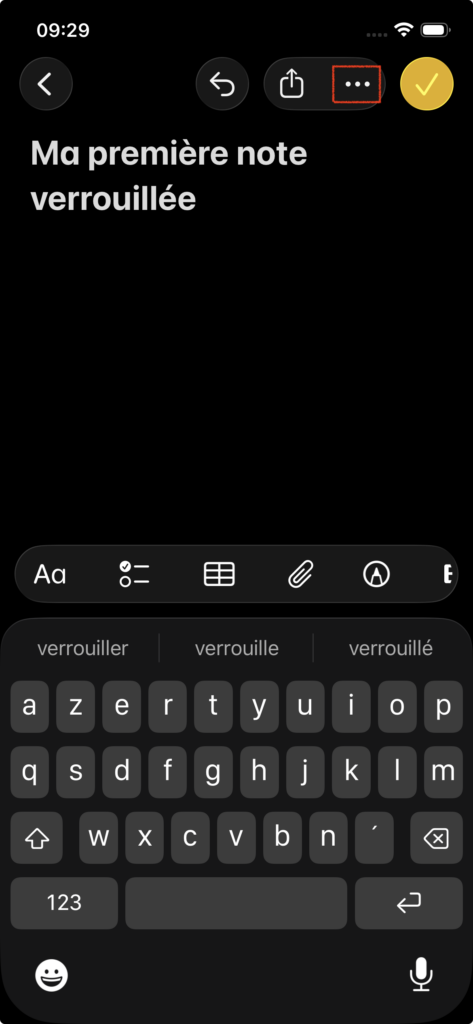
- Ouvrez la note que vous souhaitez verrouiller.
- Touchez le bouton •••
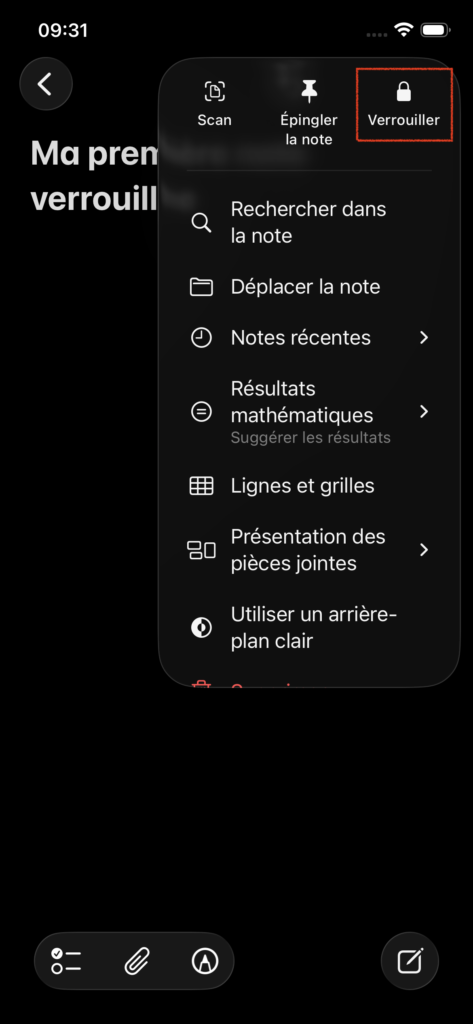
- Touchez Verrouiller (cadenas)
Comment afficher une note sécurisée ?
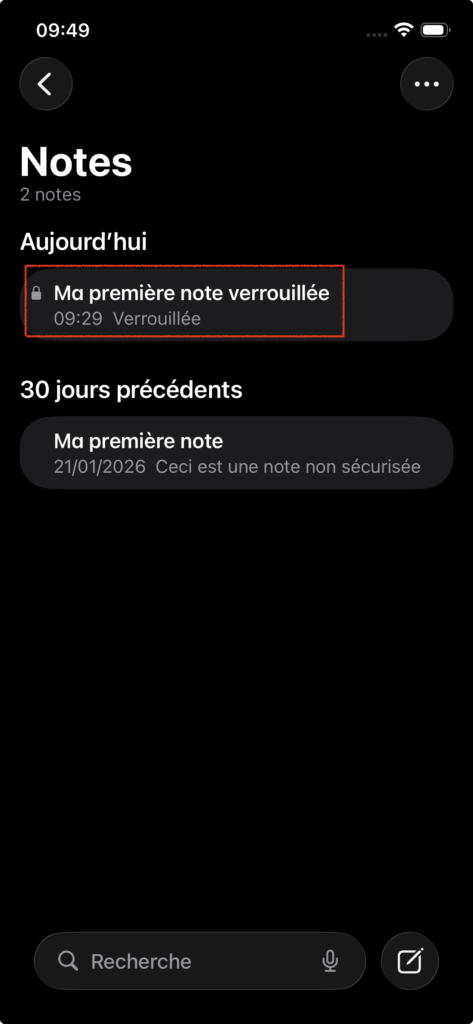
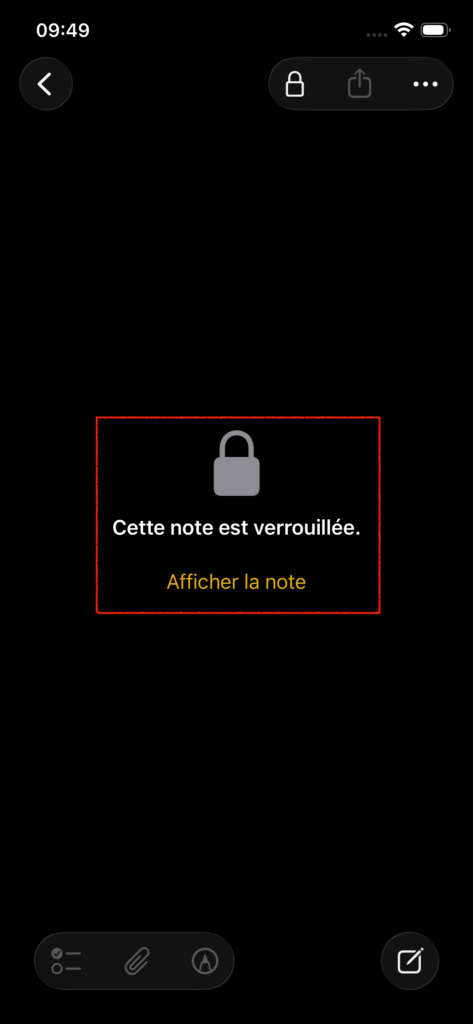
Pour afficher une note sécurisée, l’utilisateur doit saisir la phrase secrète ou s’identifier avec Face ID ou Touch ID. Après l’authentification de l’utilisateur, que ce soit pour afficher ou pour créer une note sécurisée, Notes ouvre une session sécurisée. Dans cette session, l’utilisateur peut afficher ou sécuriser d’autres notes sans authentification supplémentaire.
 |
 |
Remarque : La session sécurisée ne s’applique qu’aux notes protégées à l’aide de la phrase secrète fournie. L’utilisateur doit néanmoins s’identifier pour les notes protégées par une autre phrase secrète.
La session sécurisée prend fin lorsque :
– l’utilisateur touche le bouton Verrouiller dans Notes
– l’iPhone, l’iPad ou l’Apple Vision Pro se verrouille
– l’app Notes se trouve en arrière‑plan pendant plus de trois minutes sur un iPhone, iPad ou Apple Vision Pro
– l’app Notes se trouve en arrière‑plan pendant plus de huit minutes sur un Mac.
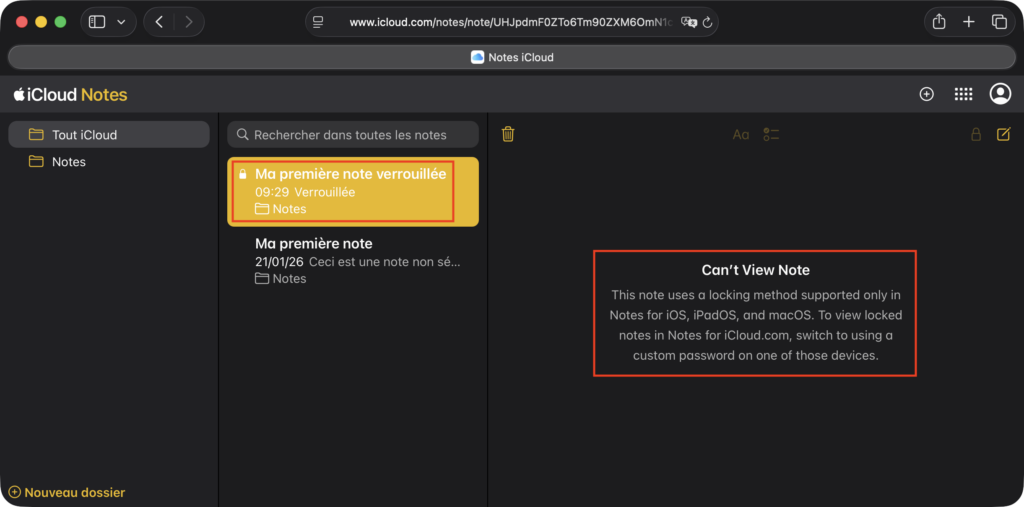
Remarque : Depuis le site Web iCloud.com, vous ne pourrez visualiser que les notes protégées par un mot de passe. iCloud.com ne prend pas en charge le déverrouillage par Touch ID ou Face ID.
Modifier le mot de passe de verrouillage
Pour modifier la phrase secrète d’une note sécurisée, l’utilisateur doit saisir la phrase secrète actuelle, car Face ID et Touch ID ne sont pas disponibles lors de cette opération. Après que l’utilisateur a choisi une nouvelle phrase secrète, l’app Notes enveloppe de nouveau les clés de toutes les notes du même compte qui avaient été chiffrées avec l’ancienne phrase secrète.
Attention : Si l’utilisateur saisit une mauvaise phrase trois fois de suite, Notes affiche un indice, si l’utilisateur en a fourni un lors de la configuration. Si l’utilisateur ne se souvient pas de sa phrase secrète, il peut la réinitialiser dans les réglages de Notes. Cette fonctionnalité lui permet de créer de nouvelles notes sécurisées à l’aide d’une nouvelle phrase secrète, mais l’utilisateur ne pourra pas consulter les notes sécurisées avec l’ancienne phrase secrète. Il est toutefois possible d’afficher les notes précédemment sécurisées si l’utilisateur se souvient de l’ancienne phrase secrète. La phrase secrète du compte iCloud de l’utilisateur est requise pour réinitialiser la phrase secrète dans Notes.
Si vous souhaitez acquérir les connaissances nécessaires pour réaliser du support aux utilisateurs d’appareils iOS, nous vous invitons à vous inscrire à notre formation Support iOS : prise en main et assistance aux utilisateurs.