Publié le

Sécuriser ses notes dans l’app Notes via un mot de passe

L’app Notes comprend une fonctionnalité de notes sécurisées sur iPhone, iPad, Mac, Apple Vision Pro et le site Web d’iCloud qui permet aux utilisateurs de protéger le contenu de certaines notes. Les utilisateurs peuvent également partager leurs notes en toute sécurité avec d’autres personnes.

Pourquoi sécuriser ses notes ?

Si vous ne sécurisez pas vos notes, et que ces dernières sont synchronisées avec votre compte Apple. Elles apparaissent en clair depuis un navigateur Web.

Vous pouvez protéger les notes contenant vos données personnelles, comme des informations financières ou médicales, ou des identifiants de site Web, avec un mot de passe, Face ID ou Touch ID.

Comment sécuriser une note ?

Lorsqu’un utilisateur sécurise une note, une clé sur 16 octets est calculée à partir de la phrase secrète de l’utilisateur avec les algorithmes PBKDF2 et SHA-256. La note et toutes ses pièces jointes sont chiffrées à l’aide de l’algorithme AES en mode Galois/Counter Mode (AES-GCM). Après la création des nouveaux enregistrements, les données d’origine non chiffrées sont supprimées. Les pièces jointes qui prennent en charge le chiffrement comprennent les images, les dessins, les tableaux, les plans et les sites Web.

Note : Les notes contenant d’autres types de pièces jointes ne peuvent pas être chiffrées, et ces pièces jointes ne peuvent être ajoutées aux notes sécurisées.

Configurer Notes pour verrouiller ses notes

Depuis iOS 16, vous disposez de deux options pour verrouiller vos notes. Vous pouvez verrouiller les notes avec le code d’accès de votre iPhone. Vous pouvez également créer un mot de passe unique dédié à Notes. Les deux options protègent vos informations grâce au chiffrement de bout en bout pour les comptes iCloud.

Si vous utilisez le code d’accès de votre iPhone, vous n’avez pas besoin de créer et de mémoriser un autre mot de passe. Si vous accédez à vos notes iCloud sur plusieurs appareils Apple, utilisez le code d’accès ou le mot de passe de connexion de cet appareil pour déverrouiller ces notes.

Si vous utilisez un mot de passe unique pour Notes, il n’y a aucun moyen d’accéder à vos notes verrouillées si vous oubliez ce mot de passe. En cas d’oubli du mot de passe de vos notes, vous pouvez le réinitialiser et utiliser votre nouveau mot de passe pour verrouiller d’autres notes. Si vous accédez à vos notes iCloud sur plusieurs appareils Apple, le même mot de passe vous permet de verrouiller et déverrouiller toutes vos notes.

Attention : Apple n’a pas accès aux notes verrouillées et ne peut pas vous aider à y accéder si vous oubliez le mot de passe de vos notes. En cas d’oubli de ce mot de passe, sa réinitialisation ne vous donnera pas accès aux notes précédemment verrouillées. Si vous réinitialisez, puis créez un nouveau mot de passe pour vos notes, celui-ci vous permettra uniquement de verrouiller d’autres notes.

Choisir un mot de passe pour Notes dans l’app Réglages

  • Dans l’app Réglages, touchez Apps.
  • Touchez Notes.
  • Touchez Mot de passe.
  • Si vous avez plusieurs comptes, touchez le compte pour lequel vous souhaitez définir un mot de passe.
  • Suivez les instructions pour Utiliser le « Code de l’appareil » ou « Mot de passe personnalisé ». Si vous choisissez de créer un mot de passe pour vos notes, définissez un indice de mot de passe.
  • Si votre appareil en est doté, activez Face ID ou Touch ID.

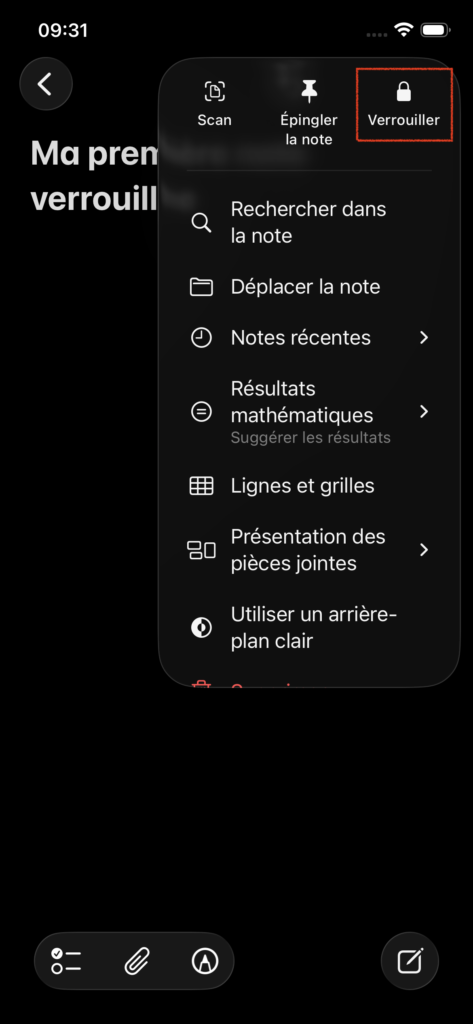
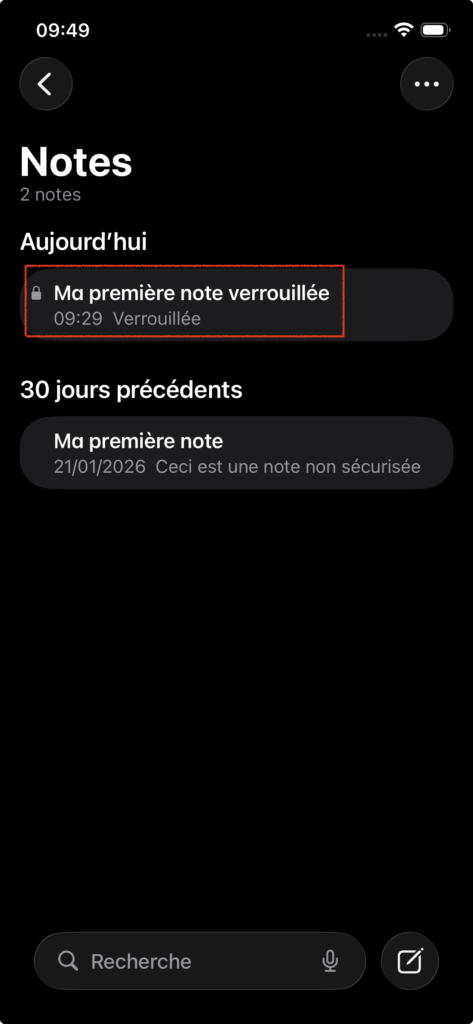
Créer une note sécurisée

  • Ouvrez la note que vous souhaitez verrouiller.
  • Touchez le bouton •••

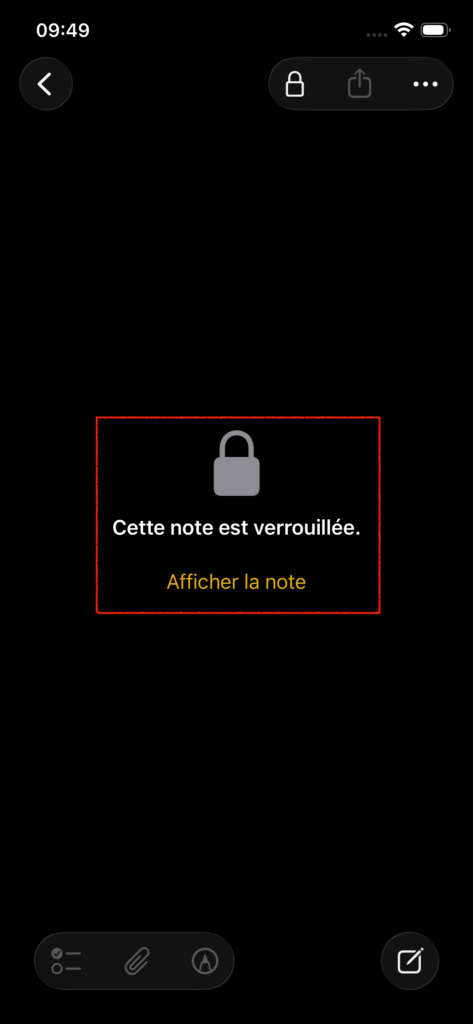
  • Touchez Verrouiller (cadenas)

Comment afficher une note sécurisée ?

Pour afficher une note sécurisée, l’utilisateur doit saisir la phrase secrète ou s’identifier avec Face ID ou Touch ID. Après l’authentification de l’utilisateur, que ce soit pour afficher ou pour créer une note sécurisée, Notes ouvre une session sécurisée. Dans cette session, l’utilisateur peut afficher ou sécuriser d’autres notes sans authentification supplémentaire.

Remarque : La session sécurisée ne s’applique qu’aux notes protégées à l’aide de la phrase secrète fournie. L’utilisateur doit néanmoins s’identifier pour les notes protégées par une autre phrase secrète.

La session sécurisée prend fin lorsque :
– l’utilisateur touche le bouton Verrouiller dans Notes
– l’iPhone, l’iPad ou l’Apple Vision Pro se verrouille
– l’app Notes se trouve en arrière‑plan pendant plus de trois minutes sur un iPhone, iPad ou Apple Vision Pro
– l’app Notes se trouve en arrière‑plan pendant plus de huit minutes sur un Mac.

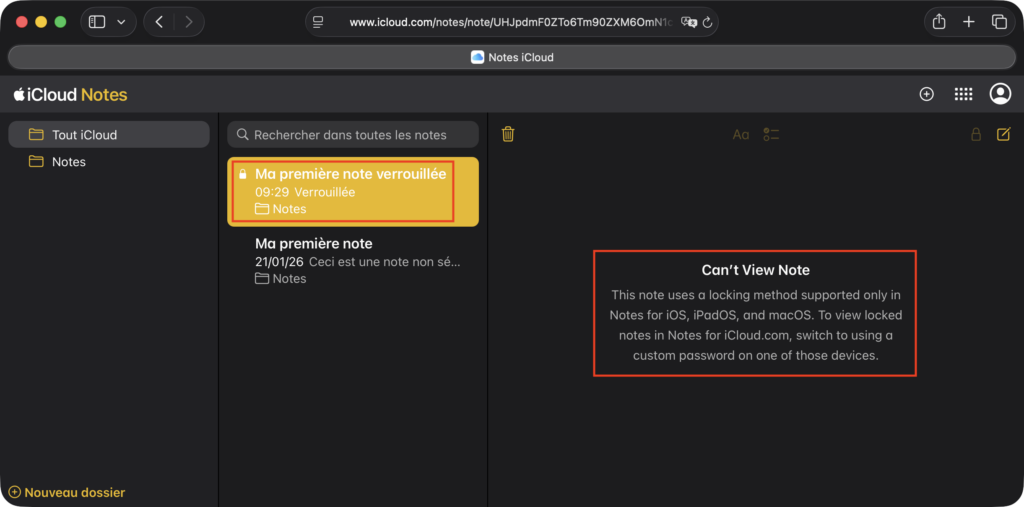
Remarque : Depuis le site Web iCloud.com, vous ne pourrez visualiser que les notes protégées par un mot de passe. iCloud.com ne prend pas en charge le déverrouillage par Touch ID ou Face ID.

Modifier le mot de passe de verrouillage

Pour modifier la phrase secrète d’une note sécurisée, l’utilisateur doit saisir la phrase secrète actuelle, car Face ID et Touch ID ne sont pas disponibles lors de cette opération. Après que l’utilisateur a choisi une nouvelle phrase secrète, l’app Notes enveloppe de nouveau les clés de toutes les notes du même compte qui avaient été chiffrées avec l’ancienne phrase secrète.

Attention : Si l’utilisateur saisit une mauvaise phrase trois fois de suite, Notes affiche un indice, si l’utilisateur en a fourni un lors de la configuration. Si l’utilisateur ne se souvient pas de sa phrase secrète, il peut la réinitialiser dans les réglages de Notes. Cette fonctionnalité lui permet de créer de nouvelles notes sécurisées à l’aide d’une nouvelle phrase secrète, mais l’utilisateur ne pourra pas consulter les notes sécurisées avec l’ancienne phrase secrète. Il est toutefois possible d’afficher les notes précédemment sécurisées si l’utilisateur se souvient de l’ancienne phrase secrète. La phrase secrète du compte iCloud de l’utilisateur est requise pour réinitialiser la phrase secrète dans Notes.

Si vous souhaitez acquérir les connaissances nécessaires pour réaliser du support aux utilisateurs d’appareils iOS, nous vous invitons à vous inscrire à notre formation Support iOS : prise en main et assistance aux utilisateurs.


Publié le

Accès à iCloud uniquement via un navigateur Web

Si vous n’avez pas accès à un appareil Apple, vous pouvez tout de même utiliser iCloud Drive, Pages, Numbers, Keynote, et tous les services iCloud, directement depuis le site iCloud.com.

Qu’est-ce que l’accès à iCloud uniquement via un navigateur Web ?

L’accès à iCloud via une interface Web permet l’exploitation des services collaboratifs d’Apple indépendamment de toute infrastructure matérielle Apple. Cette modalité autorise le partage sécurisé de ressources numériques et la co-édition de documents (Pages), de feuilles de calcul (Numbers) et de présentations (Keynote) avec des utilisateurs tiers (système collaboratif).

Le mécanisme repose sur un système d’invitations donnant accès à des espaces de travail partagés ; les utilisateurs invités, authentifiés via leur compte iCloud, peuvent consulter, modifier et enregistrer les fichiers directement dans l’environnement iCloud, sans nécessiter l’installation d’un logiciel client.

Cette architecture inclut également l’accès à iCloud Drive, Notes et Albums partagés, avec une allocation de stockage cloud gratuite de 1 Go dédiée aux contenus créés et aux notes, garantissant la persistance et la synchronisation des données dans l’écosystème iCloud.

Qu’est-ce qu’un compte Apple ?

Votre compte Apple est le compte qui vous permet d’accéder aux services Apple tels que l’App Store, Apple Music, iCloud, iMessage, FaceTime et d’autres encore. Il comprend l’adresse e-mail ou le numéro de téléphone et le mot de passe avec lesquels vous vous connectez, ainsi que les informations de contact, de paiement et de sécurité nécessaires à l’utilisation des services Apple.

Création d’un compte Apple (Web uniquement)

Plus exactement, il n’y a pas de différence dans la création d’un compte Apple « normal » et un compte Apple « Web uniquement ». La différence est uniquement lié au fait que vous ne possédez pas d’appareils Apple pour vous connecter à votre compte Apple.

Créer un compte Apple sur le Web

Pour utiliser iCloud sur iCloud.com, vous devez d’abord créer un compte Apple. Vous pouvez faire cela directement depuis le navigateur :
1. Ouvrez un navigateur Web et allez sur la page de création de compte Apple (https://account.apple.com).
2. Remplissez les informations personnelles demandées : date de naissance, nom, e-mail (cela deviendra votre identifiant de connexion), mot de passe, questions de sécurité, etc.
3. Vérifiez votre adresse e-mail via le code de confirmation envoyé par Apple. 

Note : Ce compte Apple servira à vous connecter à iCloud.com et accéder aux services Web d’iCloud. 

Se connecter à iCloud.com

Une fois le compte Apple créé :
1. Allez sur https://icloud.com
2. Connectez-vous avec votre compte Apple nouvellement créé.
3. Vous aurez accès à iCloud Drive, Pages, Numbers, Keynote, Notes, et d’autres apps Web compatibles. 

⚠️ Remarque importante
• Si vous n’avez jamais utilisé un appareil Apple pour créer un compte Apple, vous n’aurez pas automatiquement une adresse e-mail @icloud.com. Le compte Apple est simplement l’e-mail que vous avez utilisé pour vous inscrire (par exemple Gmail, Outlook…). 
• La création d’une adresse @icloud.com associée à votre compte (pour Mail iCloud) ne peut pas être faite directement sur iCloud.com dans tous les cas — cette fonctionnalité est seulement accessible depuis un appareil Apple (iPhone, iPad, Mac ou Vision Pro). 

⚠️ Limites du compte iCloud Web
• Avec l’accès Web seulement, vous ne disposez que d’1 Go de stockage gratuit pour les documents et notes. 
• Pour accéder aux fonctionnalités complètes d’iCloud (5 Go gratuits, iCloud+, etc.), l’utilisation d’un appareil Apple ou l’accès à iCloud pour Windows peut être nécessaire.

Quels sont les navigateurs pris en charge ?

iCloud.com prend en charge les dernières versions de Safari, Firefox, Chrome, Edge et Opera.

Comment accéder à l’ensemble des fonctionnalités d’iCloud ?

La possession d’un appareil Apple (iPhone, iPad, Mac ou Apple Vision Pro) permet l’activation complète de l’environnement iCloud. L’authentification de l’utilisateur via son compte Apple sur l’appareil établit l’association de l’appareil à l’infrastructure iCloud et déverrouille l’ensemble des services synchronisés.

Cette intégration donne accès à toutes les fonctionnalités de la plateforme iCloud, incluant une allocation standard de 5 Go de stockage cloud gratuit. À partir de l’appareil, l’utilisateur peut également souscrire à iCloud+, ce qui étend les capacités du service avec des fonctionnalités avancées telles que le Relais privé iCloud (routage réseau sécurisé), Masquer mon adresse e-mail (gestion d’identités e-mail temporaires) et la prise en charge de la Vidéo sécurisée HomeKit pour le stockage et l’analyse chiffrés des flux de caméras domestiques.

Publié le

S’assurer de pouvoir exporter un film en 4K dans iMovie

Dans iMovie, lorsque vous exportez un film combinant des vidéos en 4K, des vidéos en 1080p et des photos, il arrive souvent que la résolution maximale sélectionnable soit limitée à 1080p. Dans cet article, nous expliquerons comment éviter cette limitation et, si nécessaire, comment la corriger.

Chronologie du montage

Cette limitation tient à une rigidité d’iMovie : l’impossibilité de changer la résolution d’un film (720p, 1080p, 4K) en cours de projet. C’est pourquoi le démarrage d’un nouveau montage requiert une attention toute particulière.

En effet, c’est le premier élément vidéo déposé sur la timeline (la zone de montage en bas de l’écran) qui définit la résolution d’exportation maximale du projet. Ainsi, si le premier clip déposé dans la timeline a une résolution de 3, le projet devient un projet « 4K ». Si sa résolution est de , le projet reste un projet « 1080p ». Et dès lors que le type de projet est défini, il n’existe aucun moyen de le modifier.

Pour contourner cette limitation, vous devez avoir à disposition un clip en résolution 4K. Peu importe que vous le conserviez dans votre film ou pas. Vous devez considérer qu’il s’agit juste du moyen de définir le type d’un projet avant de commencer sa réalisation. Vous pouvez par conséquent utiliser systématiquement le même clip pour tous vos prochains projets.

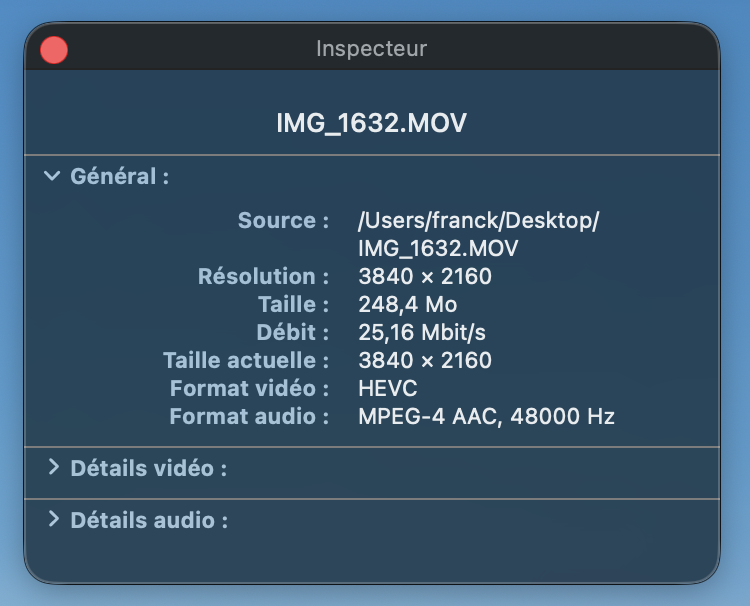
Considérons que ce clip est un fichier visible dans le Finder. Ouvrez ce clip avec l’application QuickTime Player et sélectionnez dans le menu « Fenêtre » l’article « Afficher l’inspecteur de vidéo ».

L’inspecteur permet de valider que le clip a une résolution de 3840 x 2160 pixels.

Dans iMovie, sélectionnez dans le menu « Fichier » l’article « Nouveau film ».

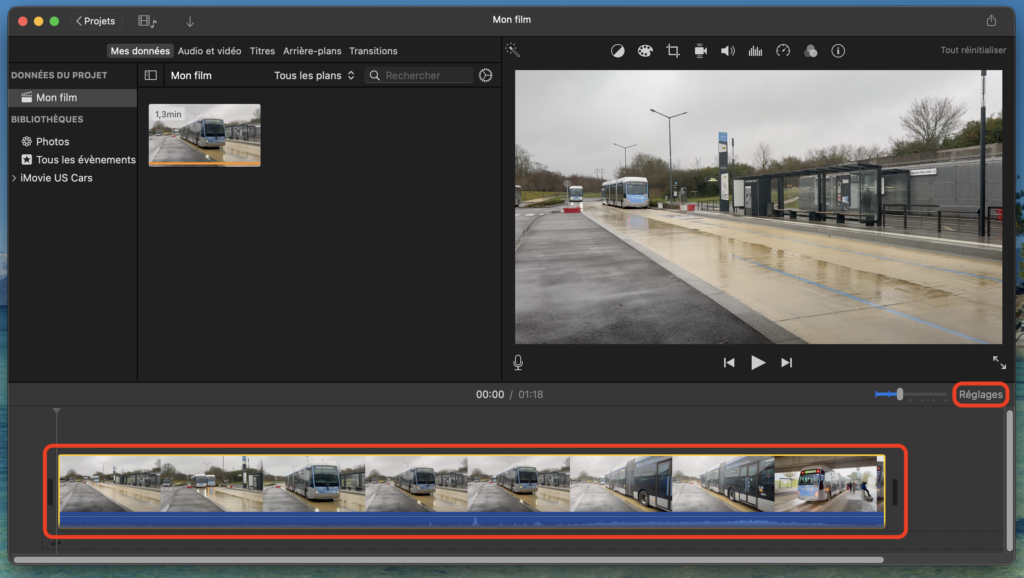
Glissez-déposez le clip en résolution 4K dans la timeline, puis cliquez sur le bouton « Réglages ».

Vérifiez que le type de projet est bien « 4K ».

Si vous le souhaitez, vous pouvez supprimer immédiatement de votre film le clip en résolution 4K. La seule précaution à prendre est de ne pas ajouter un clip en résolution 1080p sur une timeline vide, ce qui changerait de nouveau le type de projet en « 1080p ».

Exportation du film

Le film étant ouvert, sélectionnez dans le menu « Fichier » l’article « Partager > Fichier… ».

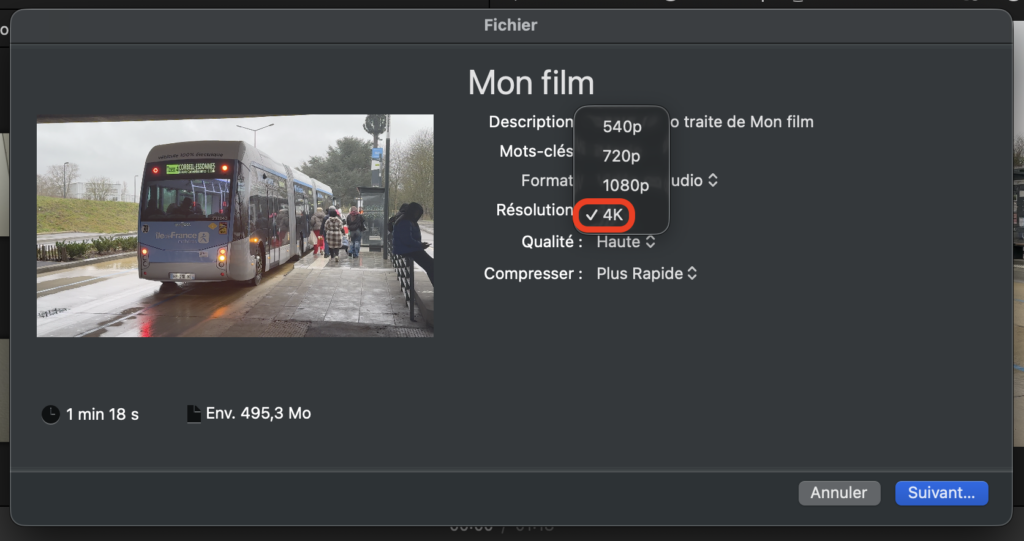
Dans le menu « Résolution », sélectionnez « 4K ». Vous pouvez ajuster si vous le souhaitez les réglages « Qualité » et « Compresser ». Cliquez sur « Suivant » et enregistrez l’export du film où vous le désirez.

Correction d’un type de projet de « 1080p » vers « 4K »

Si iMovie ne vous propose pas d’exporter votre film en 4K, vous pourrez corriger cette limitation en procédant de la façon suivante.

Ouvrez votre projet « 1080p » puis cliquez dans la timeline. Dans le menu « Édition », sélectionnez l’article « Tout sélectionner », puis l’article « Copier ». Fermez le projet « 1080p ».

Ensuite, créez un nouveau film et ajoutez immédiatement le clip en résolution 4K pour obtenir un type de projet « 4K ». Déplacez la tête de lecture à la fin du clip en résolution 4K, cliquez pour fixer sa position, puis dans le menu « Édition », sélectionnez « Coller ». Les éléments copiés sont collés à la suite du clip en résolution 4K. Ensuite, supprimez le clip en résolution 4K et avant de procéder à tout ajustement, assurez-vous qu’il est maintenant possible d’exporter le film recomposé en 4K.

Bons montages en très haute définition !

Publié le

Collecter des informations sur un Mac depuis son assistant de configuration initiale

En lisant cet article, vous allez apprendre à ouvrir un Terminal depuis l’assistant de configuration initiale d’un Mac puis à collecter des informations sur sa configuration matérielle et logicielle.

Ouverture d’un Terminal depuis l’assistant de configuration initiale

Le Mac utilisé, qu’il soit neuf ou qu’il ait été effacé, doit se trouver sur son assistant de configuration initiale. Progressez dans cet assistant jusqu’à afficher le panneau intitulé « Choisir un pays ou une région ».

Cliquez à l’intérieur du panneau puis appuyez alors sur les touches control + option + command + T. Une fenêtre de Terminal s’ouvre et le compte automatiquement connecté est « mbsetupuser ».

Vous pouvez maintenant collecter des données sur la configuration du Mac.

Affichage d’un rapport système complet

Dans la fenêtre de Terminal, tapez la commande suivante :

system_profiler

Un rapport système constitué de toutes les informations collectées par cette commande est affiché.

Obtention de la liste des catégories

Pour limiter l’affichage du rapport système aux informations dont vous avez besoin, vous pouvez préciser le nom d’une catégorie de données. Pour connaître le nom des catégories disponibles, tapez dans la fenêtre de Terminal la commande suivante :

system_profiler -listDataTypes

Affichage de la configuration matérielle

Dans la fenêtre de Terminal, tapez la commande suivante :

system_profiler SPHardwareDataType

La configuration matérielle est affichée.

Hardware Overview:

      Model Name: MacBook Pro
      Model Identifier: MacBookPro17,1
      Model Number: Z11B0001FFN/A
      Chip: Apple M1
      Total Number of Cores: 8 (4 Performance and 4 Efficiency)
      Memory: 16 GB
      System Firmware Version: 13822.81.10
      OS Loader Version: 13822.81.10
      Serial Number (system): C02DP1QXQ6LT
      Hardware UUID: EC04EA85-442D-5E0D-9B19-4043C7A47B2F
      Provisioning UDID: 00008103-0019382A26D2001E
      Activation Lock Status: Enabled

Nous sommes en présence d’un Mac Apple silicon équipé d’une puce M1 ayant pour numéro de série « FVFF5078Q05N ». L’identifiant de modèle est « MacBookPro17,1 ». Dans l’application Mactracker, cliquez dans la barre latérale sur « All Models », tapez cet identifiant dans le champ de recherche et obtenez le modèle exact du Mac (ex. « MacBook Pro (13-inch, M1, 2020 »). Vous lisez également la quantité de mémoire RAM installée.

Pour connaître la taille du stockage, tapez dans la fenêtre de Terminal la commande suivante :

system_profiler SPStorageDataType

La configuration du stockage est affichée.

Macintosh HD - Data:

      Free: 289,82 GB (289 817 763 840 bytes)
      Capacity: 994,66 GB (994 662 584 320 bytes)
      Mount Point: /System/Volumes/Data

Ce Mac est équipé d’un stockage interne d’une capacité de 1 To.

S’agissant d’un Mac portable, il peut être intéressant de connaître l’état de santé de sa batterie. Pour cela, tapez dans la fenêtre de Terminal la commande suivante :

system_profiler SPPowerDataType

Intéressons-nous à la section « Health Information ».

      Health Information:
          Cycle Count: 259
          Condition: Normal
          Maximum Capacity: 83 %

Ce Mac ayant le plus souvent été utilisé branché sur le secteur, sa batterie ne compte que 259 cycles de décharge/recharge. Toutefois, en raison de son âge, lorsqu’elle est rechargée au maximum, elle n’offre plus que 83% de sa capacité initiale, ce qui est un point d’attention en cas de revente ou d’assignation à un nouvel utilisateur.

Affichage de la configuration logicielle

Dans la fenêtre de Terminal, tapez la commande suivante :

system_profiler SPSoftwareDataType

La version de macOS est affichée.

System Software Overview:

      System Version: macOS 26.3 (25D125)

Ce Mac est actuellement installé avec macOS Tahoe en version 26.3.

Sans même avoir procédé à la configuration initiale de ce Mac, vous connaissez maintenant les principaux éléments de sa configuration matérielle et logicielle. Dans le menu « Terminal », sélectionnez « Quitter Terminal » pour revenir à l’assistant de configuration initiale.

Si vous souhaitez acquérir les connaissances nécessaires à l’administration système d’une flotte de Mac, nous vous invitons à vous inscrire à notre formation Les Fondamentaux de l’administration de macOS.


Publié le

Configurer une adresse e-mail OVH dans le nouvel Outlook pour Mac

En lisant cet article, vous apprendrez à configurer le nouvel Outlook pour Mac avec une adresse e-mail hébergée chez OVH dans le cadre d’une offre MX Plan.

Cet article fait suite à une demande de support concernant un problème de synchronisation entre l’arborescence des dossiers affichée dans le Webmail OVH et celle visible dans le nouvel Outlook pour Mac.

Vérification que votre adresse e-mail correspond bien au périmètre de cet article technique

Connectez-vous au Webmail OVH à l’adresse suivante : https://mail.ovh.net/roundcube/

Dans le panneau « Bienvenue à Roundcube Webmail », entrez votre adresse e-mail dans le champ « Nom d’utilisateur », puis votre mot de passe dans le champ correspondant. Cliquez ensuite sur le bouton « Connexion ».

Si vous parvenez à vous connecter, cela signifie que votre adresse e-mail est bien associée à une offre MX Plan et que vous en connaissez le mot de passe. Vous pouvez donc poursuivre la lecture de cet article.

Vérification que vous utilisez le nouvel Outlook pour Mac

Sur votre Mac, ouvrez Macintosh HD > Applications, puis lancez l’application Microsoft Outlook. Pour la rédaction de cet article, la version 16.106.1 est utilisée.

Cliquez sur le menu « Outlook » dans la barre des menus. Si l’option « Outlook hérité » apparaît, cela signifie que vous utilisez déjà la nouvelle version d’Outlook. Dans le cas contraire, sélectionnez l’option « Nouvel Outlook » afin de basculer vers la nouvelle version.

Configuration de l’adresse e-mail dans le nouvel Outlook pour Mac

Dans le menu « Outlook », sélectionnez « Réglages » afin d’afficher les paramètres d’Outlook. Dans la section « Paramètres personnels », cliquez sur « Comptes ».

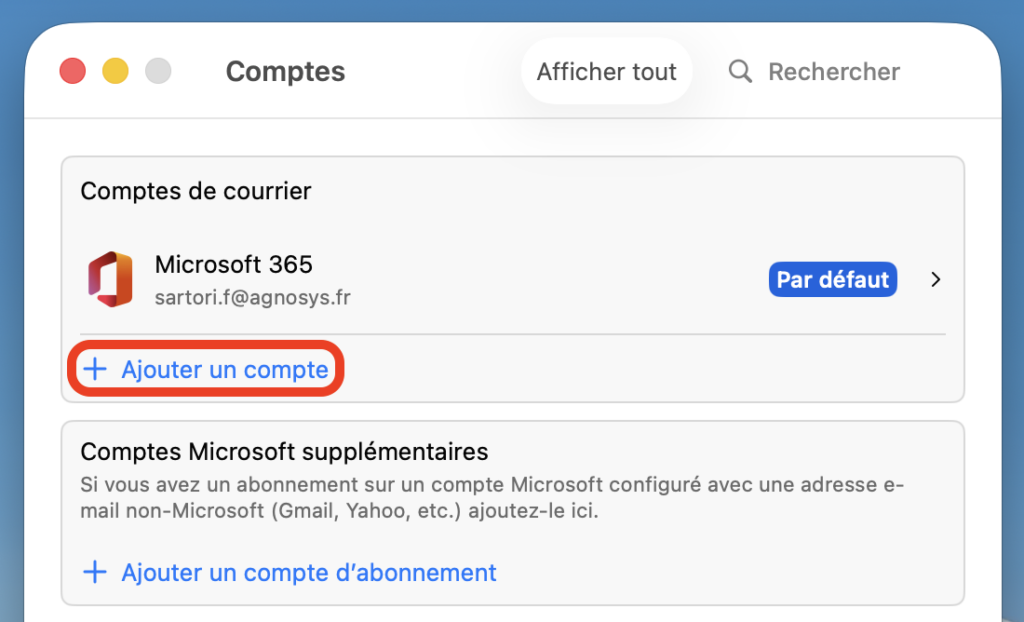
Dans la section « Comptes de courrier », cliquez sur « Ajouter un compte ».

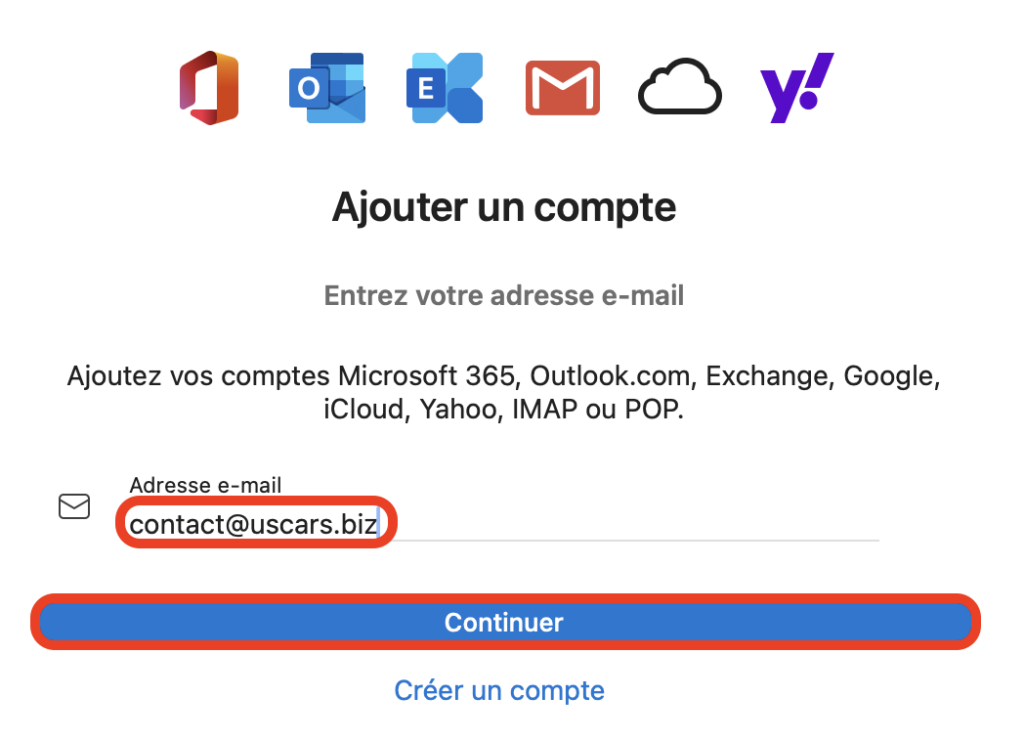
Entrez votre adresse e-mail OVH puis cliquez sur « Continuer ». Un traitement est démarré et vous devez patienter jusqu’à l’affichage du panneau suivant.

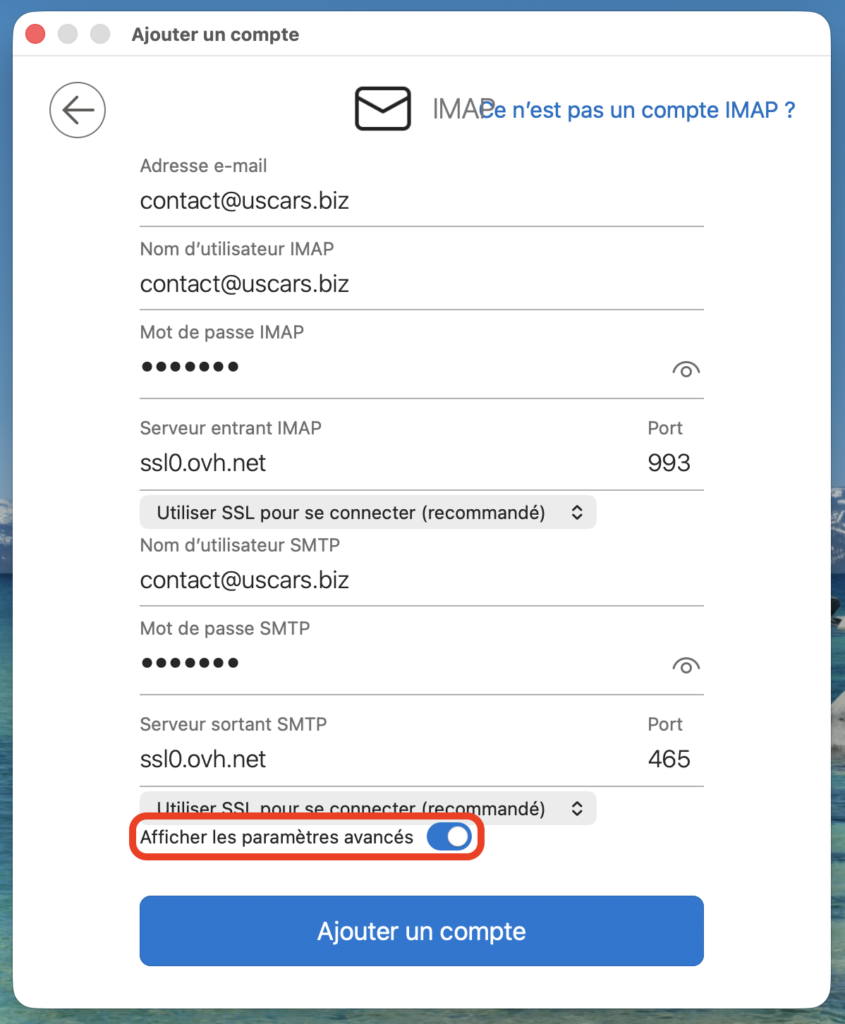
Dans ce panneau, vous devez impérativement cliquer sur « Synchroniser directement avec IMAP ». L’expérience montre que la synchronisation via Microsoft Cloud est la cause première des défauts de synchronisation des dossiers.

Dans ce panneau, activez tout d’abord l’option « Afficher les paramètres avancés ».

Ensuite, vérifiez que le « Serveur entrant IMAP » est « ssl0.ovh.net » avec le port « 993 », et que le « Serveur sortant SMTP » est « ssl0.ovh.net » avec le port « 465 ». Entrez le mot de passe de votre adresse e-mail dans les champs « Mot de passe IMAP » et « Mot de passe SMTP ». Enfin, cliquez sur « Ajouter un compte ».

Dans le panneau « IMAP compte a été ajouté » proposant de « Choisir un profil pour votre nouveau compte », cliquez sur « Ignorer pour l’instant ».

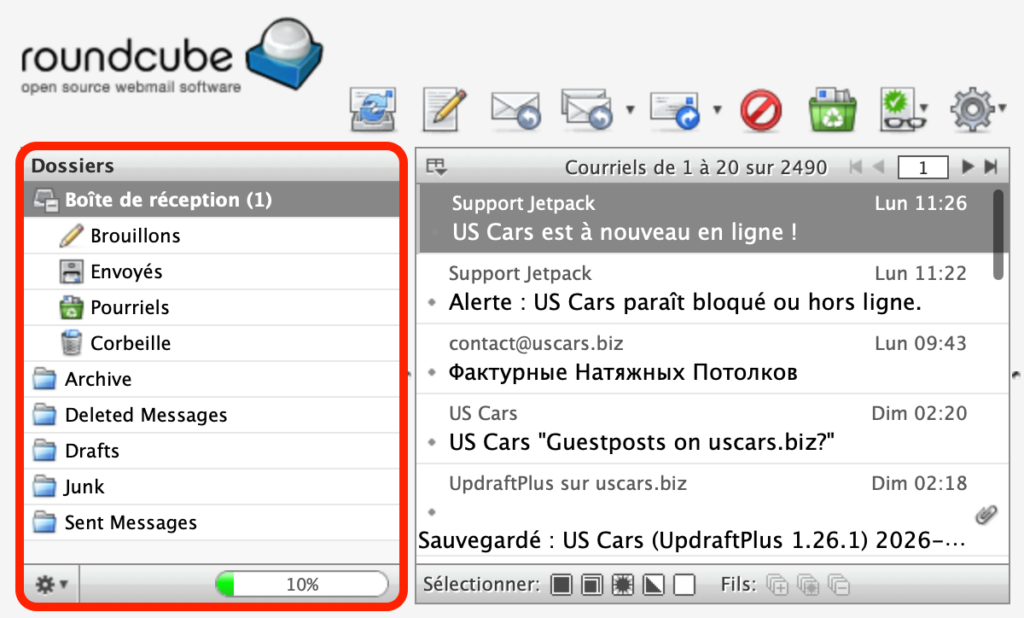
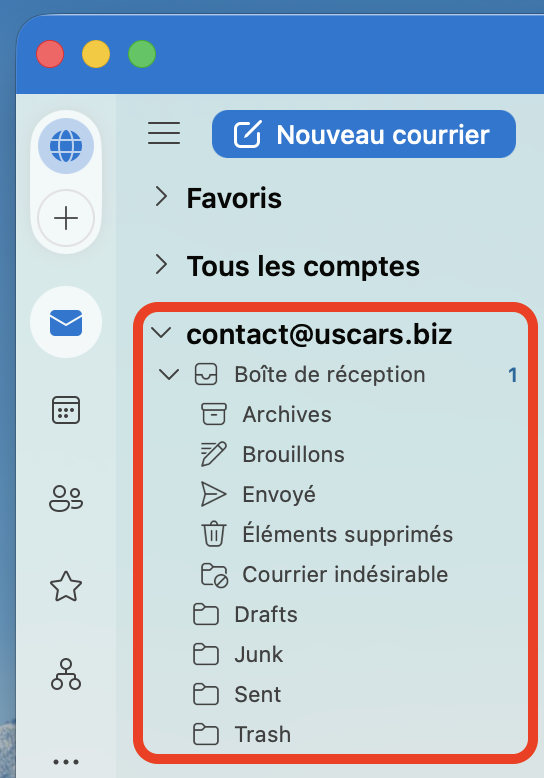
Cliquez sur les chevrons pour dévoiler l’arborescence des dossiers du compte IMAP ajouté. Celle-ci doit correspondre à celle affichée dans le Webmail OVH. Notez qu’un temps de synchronisation peut être nécessaire avant de pouvoir observer des arborescences identiques. Dans cet exemple, le dossier « Archive » visible dans le Webmail OVH correspond au dossier « Archives » visible dans Outlook.

Si vous souhaitez acquérir les connaissances nécessaires pour réaliser du support aux utilisateurs de Mac, nous vous invitons à vous inscrire à notre formation Support macOS : les clés d’une assistance aux utilisateurs réussie.

Publié le

Activer le Partage d’écran depuis l’assistant de configuration initiale

En lisant cet article, vous allez apprendre à activer le Partage d’écran depuis l’assistant de configuration initiale d’un Mac, par exemple pour enregistrer toutes les étapes de sa préparation sans utiliser un boîtier d’acquisition vidéo.

Activation du Partage d’écran

Le Mac devant partager son écran, qu’il soit neuf ou qu’il ait été effacé, doit se trouver sur son assistant de configuration initiale. Progressez dans cet assistant jusqu’à afficher le panneau intitulé « Choisir un pays ou une région ».

Cliquez à l’intérieur du panneau puis appuyez sur les touches control + option + command + T. Une fenêtre de Terminal s’ouvre.

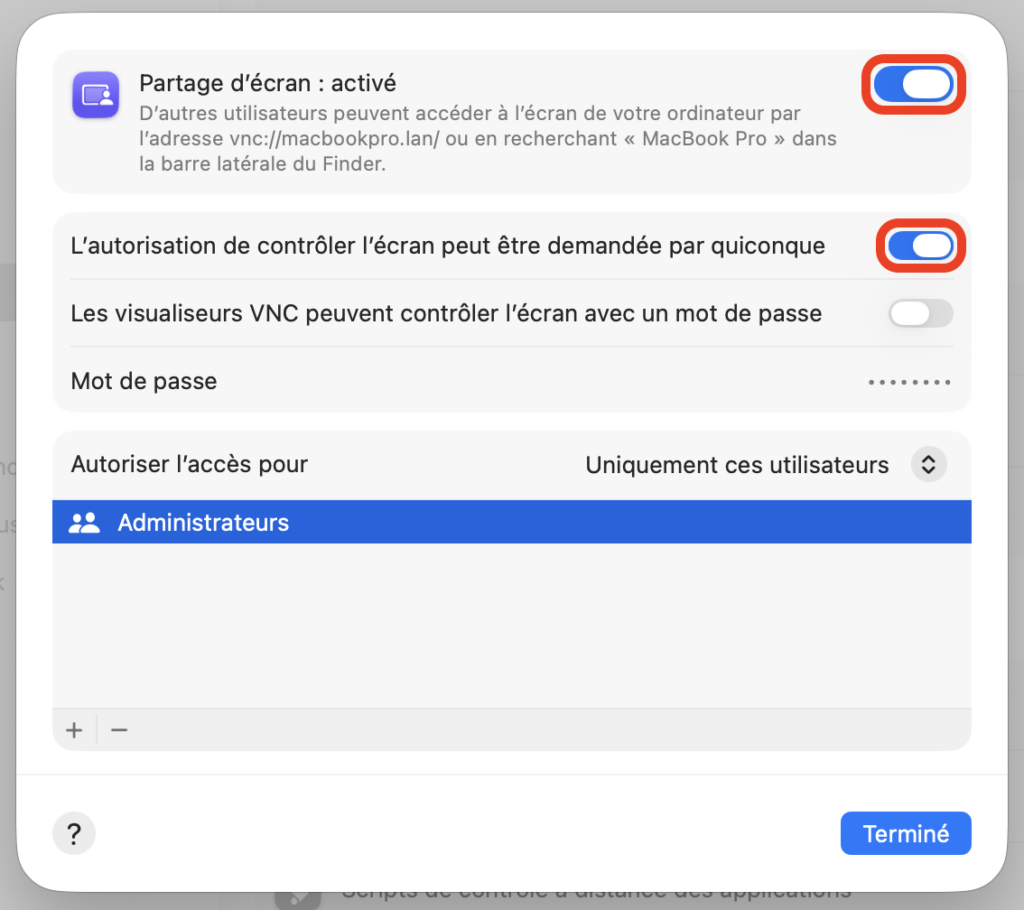
Dans le menu Pomme, sélectionnez « Réglages Système ». Allez dans Général > Partage puis cliquez sur le bouton « i » situé à droite du service « Partage d’écran ».

Activez le service « Partage d’écran » puis activez l’option « L’autorisation de contrôler l’écran peut être demandée par quiconque ».

Ces réglages étant effectués, cliquez sur « Terminé ».

Observation et contrôle à distance

Nous allons utiliser l’application Partage d’écran installée avec macOS pour observer et contrôler le Mac distant.

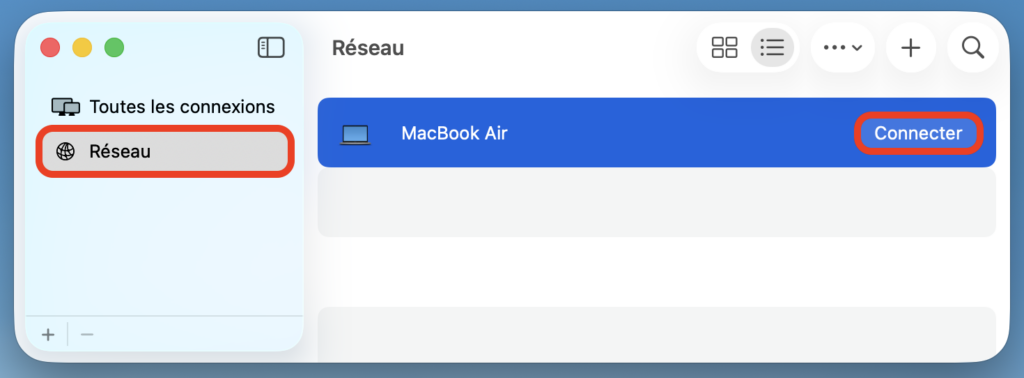
Sur un autre Mac connecté au même réseau local que nous appellerons le Mac d’administration, allez dans Macintosh HD > Applications > Utilitaires et lancez l’application « Partage d’écran ».

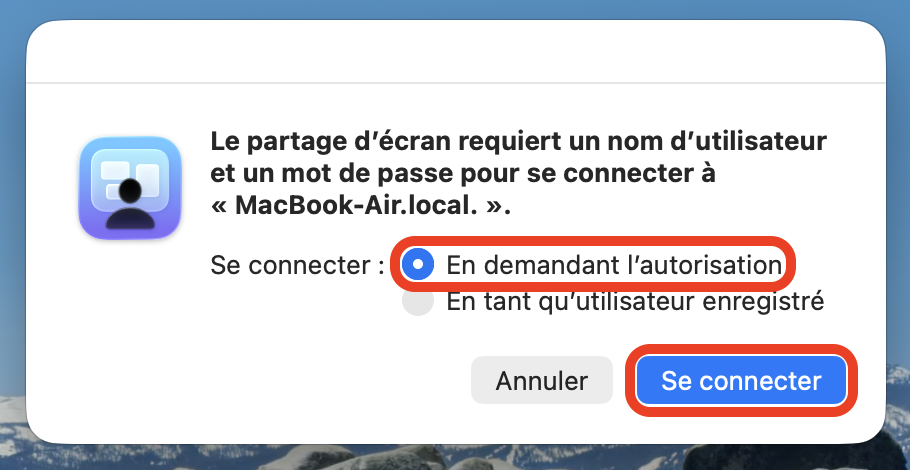
Dans la barre latérale, sélectionnez « Réseau » puis dans l’entrée correspondant au Mac distant, cliquez sur le bouton « Se connecter ».

Sélectionnez l’option « En demandant l’autorisation » puis cliquez sur « Se connecter ».

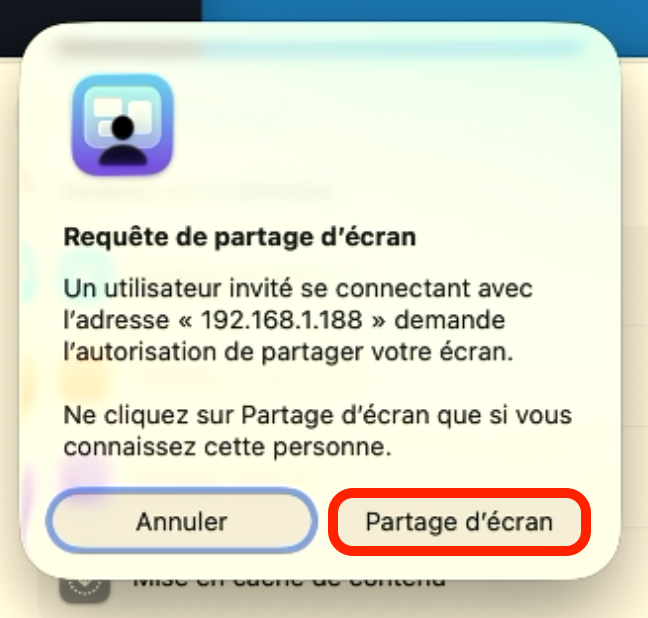
Ce dialogue est alors affiché sur le Mac distant. Cliquez sur « Partage d’écran ».

Sur le Mac d’administration, il vous est alors demandé de sélectionner le type de partage d’écran. Dès lors que les deux Mac sont situés sur le même réseau local, sélectionnez « Haute performance », « 1 écran virtuel » puis cliquez sur « Continuer ».

L’écran du Mac distant est affiché et vous pouvez même le contrôler sans action supplémentaire. Sur le Mac distant, vous pouvez maintenant quitter l’application Réglages Système puis l’application Terminal.

Enregistrement de l’écran du Mac distant

À  ce stade, vous pouvez enregistrer l’écran du Mac distant.

Sur le Mac d’administration, allez dans Macintosh HD > Applications et lancez l’application « QuickTime Player ». Dans le menu « Fichier », sélectionnez « Nouvel enregistrement de l’écran ». Positionnez le pointeur représentant un appareil photo au-dessus de la fenêtre affichant l’écran du Mac distant de sorte qu’elle soit en surbrillance puis cliquez pour démarrer l’enregistrement.

Pour interrompre l’enregistrement, cliquez sur l’icône représentant un bouton « Stop » (carré dans un disque) affichée en première position dans les icônes de la barre des menus.

Si vous souhaitez acquérir les connaissances nécessaires à l’administration système d’une flotte de Mac, nous vous invitons à vous inscrire à notre formation Les Fondamentaux de l’administration de macOS.
Publié le

Modernisez l’authentification et sécurisez l’accès aux ressources avec Platform SSO et l’Accès conditionnel

Nous avons le plaisir de vous annoncer la disponibilité d’une nouvelle formation pratique de deux jours intitulée Microsoft Intune et macOS : Platform SSO, Conformité et Accès conditionnel.

Elle détaille la mise en œuvre des différentes méthodes d’authentification, de la synchronisation de mots de passe à l’usage de l’enclave sécurisée, pour renforcer la sécurité du poste de travail. Les participants découvrent les flux Passwordless (TAP, Passkeys) et apprennent à configurer des stratégies de conformité rigoureuses. L’ensemble se conclut par l’application de l’accès conditionnel afin d’interdire l’accès aux ressources critiques par des Mac non conformes.

Pour plus d’informations et l’établissement de votre devis, contactez l’équipe commerciale :

  Thierry au 01 64 53 25 25 (+33 1 64 53 25 25 depuis l’étranger)

  contact@agnosys.fr

N’hésitez pas à vous inscrire à la newsletter du service commercial Agnosys depuis la section Abonnement située en pied de page ou bien à consulter régulièrement notre site pour suivre notre actualité.

À bientôt, l’équipe Agnosys.

Publié le

Gagnez en efficacité et autonomie sur macOS !

Dans le secteur de l’informatique, les exigences en matière de compétences changent rapidement pour répondre aux défis actuels. Nos cursus de formation sont conçus pour aider les entreprises à développer les savoir-faire de leurs équipes, afin d’améliorer la performance globale et la sécurité des opérations, tout en permettant aux participants d’enrichir leur parcours professionnel. Ces formations complémentaires à prix préférentiels offrent une occasion idéale d’investir dans le personnel, tout en ouvrant la voie à de nouvelles opportunités, y compris des reconversions professionnelles.

Agnosys élargit son offre avec un nouveau cursus de six jours dédié aux professionnels en charge du support et de l’administration macOS, tant dans le monde de l’entreprise que de l’éducation.

Administration et support de macOS (CU/ASOS – 6 jours)

• Support macOS : les clés d’une assistance aux utilisateurs réussie

Destinée aux techniciens support, cette formation de trois jours propose une immersion complète dans l’environnement macOS. Elle a pour objectif de développer les compétences essentielles pour comprendre le fonctionnement du système, accompagner efficacement les utilisateurs et intervenir de manière pertinente en cas de dysfonctionnement.

• Fondamentaux de l’administration de macOS

Cette formation pratique de trois jours couvre les principaux aspects de l’administration de macOS. Elle permet d’acquérir une compréhension solide des fonctionnalités du système et des bonnes pratiques pour gérer efficacement les Mac en environnement professionnel.

Pour plus d’informations et l’établissement de votre devis, contactez l’équipe commerciale :

  Thierry au 01 64 53 25 25 (+33 1 64 53 25 25 depuis l’étranger)

  contact@agnosys.fr

N’hésitez pas à vous inscrire à la newsletter du service commercial Agnosys depuis la section Abonnement située en pied de page ou bien à consulter régulièrement notre site pour suivre notre actualité.

À bientôt, l’équipe Agnosys.

Publié le

Partager un élément avec un code AirDrop

AirDrop vous connaissez car grâce à lui, vous pouvez envoyer des photos, vidéos, documents et plus encore à un iPhone, iPad ou Mac situé à proximité, via une connexion sans fil. Vous pouvez utiliser AirDrop pour envoyer des fichiers vers vos propres appareils ou pour partager des fichiers avec d’autres personnes.

Mais saviez-vous qu’avec iOS 26.2, iPadOS 26.2, macOS 26.2 ou des versions ultérieures, si une personne essaie de vous envoyer un élément avec AirDrop alors qu’elle ne fait pas partie de vos contacts, elle doit utiliser un code AirDrop ?

Que dois-je faire pour envoyer un élément via AirDrop ?

Avant de commencer, vérifiez les points suivants : 

  • Le Wi-Fi et le Bluetooth doivent être activés sur les deux appareils.
  • Les appareils se trouvent à moins de 10 mètres l’un de l’autre.

Activer AirDrop

  • Sur un iPhone ou iPad : Ouvrez le centre de contrôle, maintenez le doigt appuyé sur le groupe de commandes situé en haut à gauche, puis touchez l’icône AirDrop. Touchez « Contacts uniquement » ou « Tout le monde pendant 10 minutes » pour indiquer de qui vous souhaitez recevoir des éléments.
  • Sur un Mac : Cliquez sur le menu d’état du centre de contrôle dans la barre des menus, puis cliquez sur l’icône AirDrop. La fonctionnalité est activée lorsque l’icône est bleue.

Partager un élément avec un code AirDrop

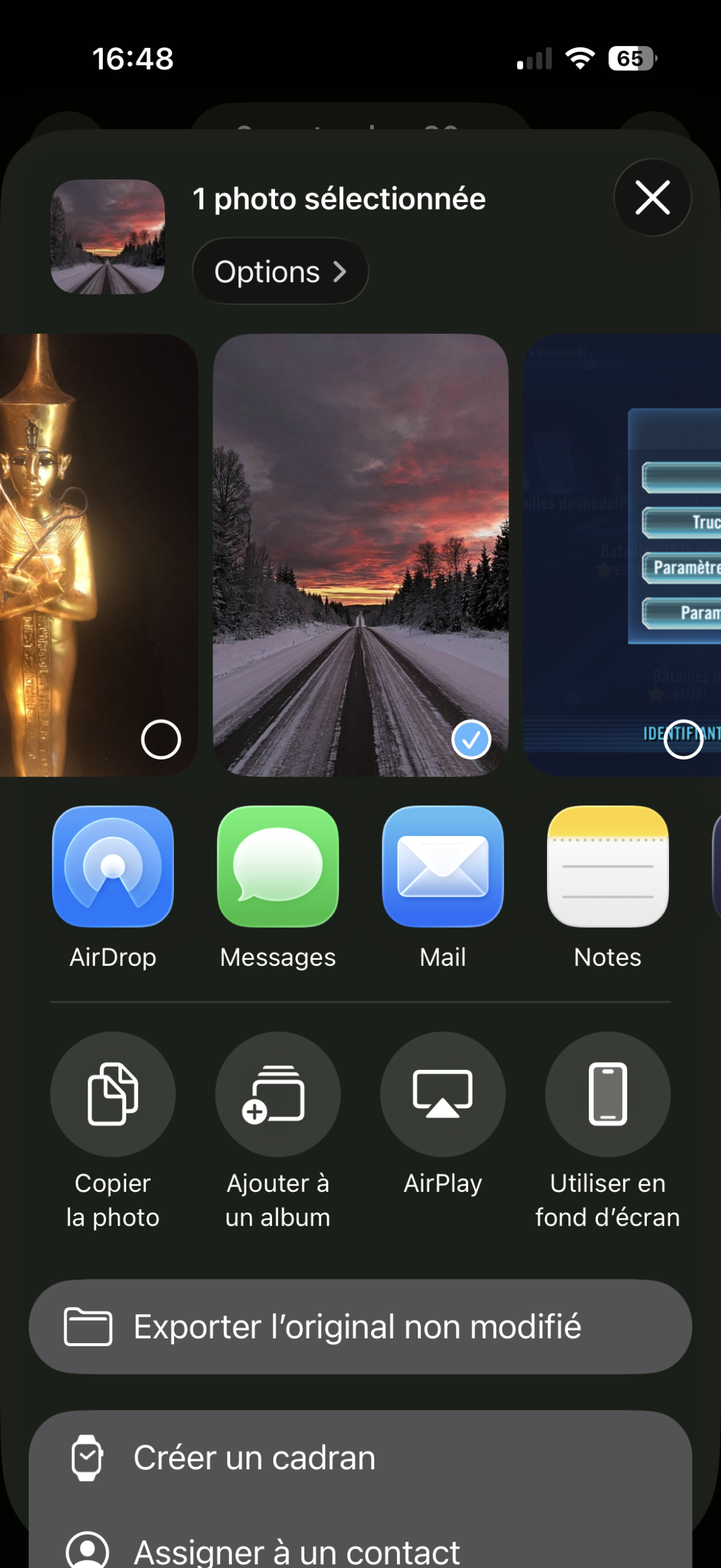
Sélectionnez l’élément que vous souhaitez partager avec la personne via AirDrop. Dans cet exemple je souhaite envoyer une photo depuis l’App Photos de mon iPhone.

Sélectionnez la photo dans votre application, puis touchez le bouton de partage. Sélectionnez ensuite AirDrop. 

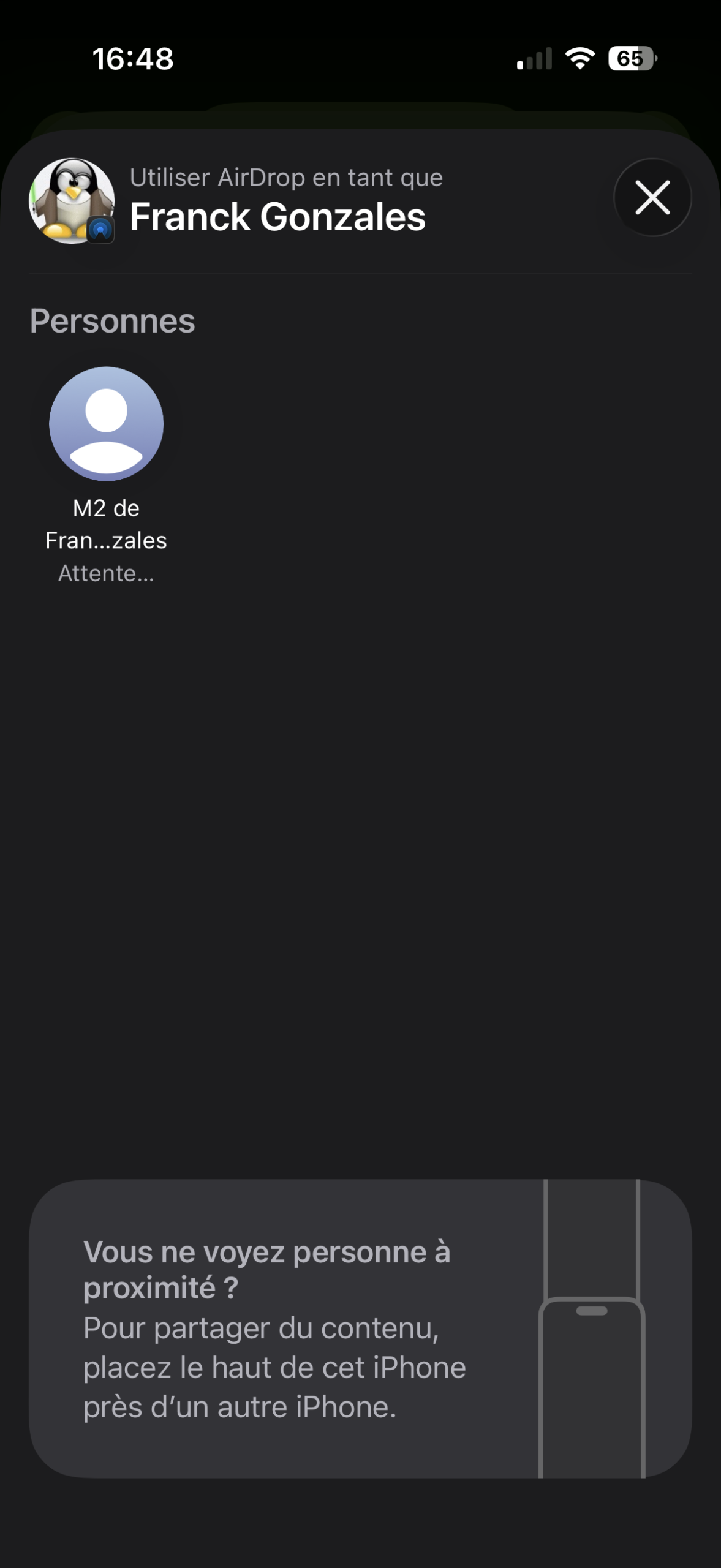
Dans la liste des personnes trouvées, sélectionnez le destinataire du média (ici une photo).

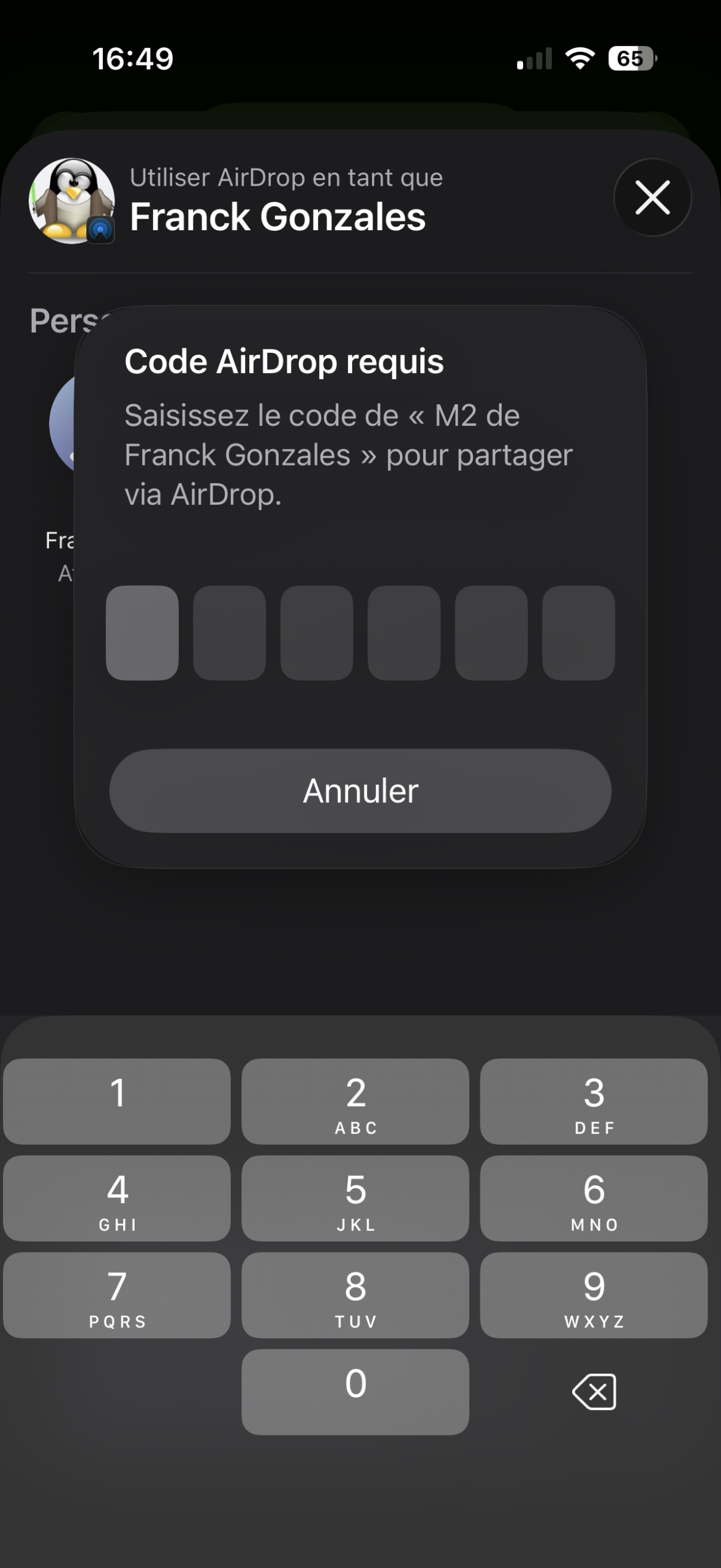
À la demande du code, saisissez le code qui vous sera fourni par le destinataire.

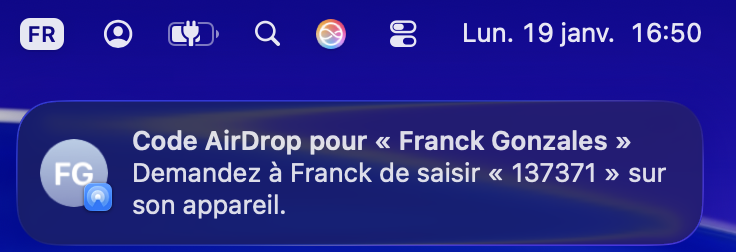
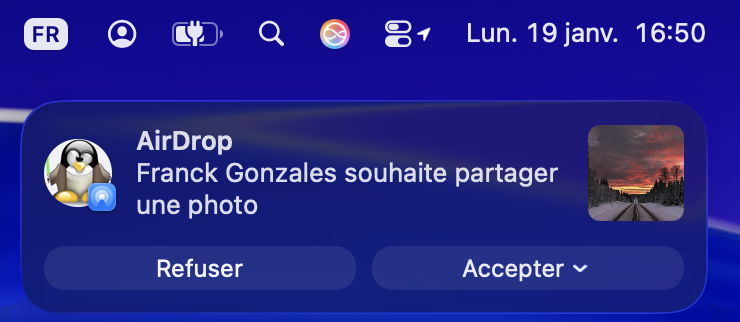
Le code est disponible sur l’appareil qui reçoit le média (ici, il s’agit d’un MacBook). Le code s’affiche sous la forme d’une notification dans le coin supérieur droit de votre écran. Si vous choisissez de recevoir l’élément, communiquez le code à l’expéditeur du média et sélectionnez Accepter. L’élément est partagé après que vous avez communiqué le code à l’expéditeur et qu’il l’a saisi sur son appareil.

Le média est réceptionné dans le dossier « Téléchargements ». macOS vous propose d’ouvrir le dossier après la réception de ce dernier !

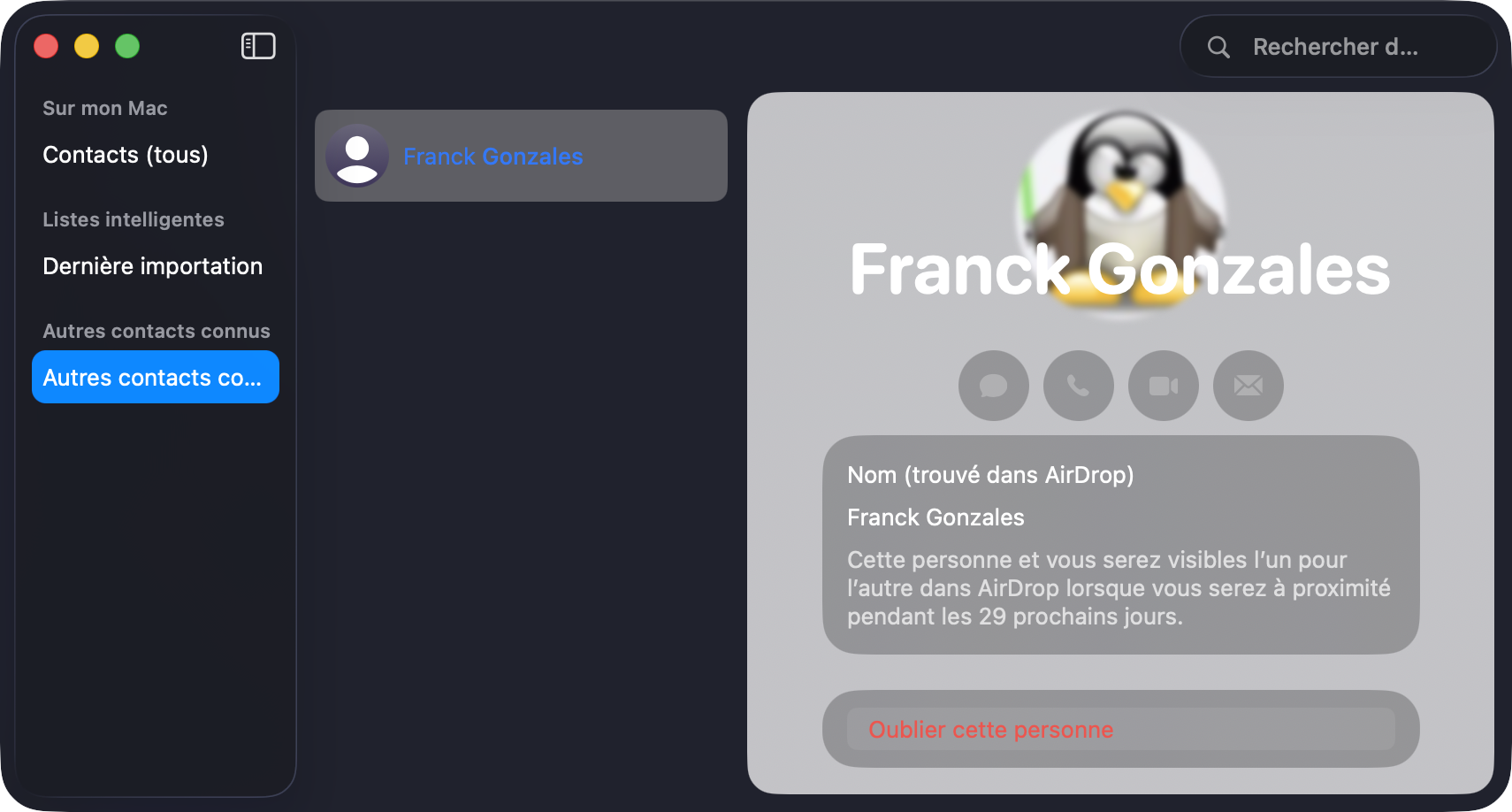
Vous pouvez continuer à partager et à recevoir des éléments à l’aide d’AirDrop avec cette personne pendant 30 jours sans avoir à utiliser un autre code AirDrop. Si vous ne voulez plus partager d’éléments avec cette personne avant la fin des 30 jours, accédez à l’app Contacts , cherchez l’expéditeur dans votre liste « Autres contacts connus », puis sélectionnez « Oublier cette personne ».

Si vous souhaitez vous former sur l’utilisation de macOS, nous vous invitons à vous inscrire à notre formation Fondamentaux de l’administration de macOS.
Publié le

Planning des formations inter-entreprises – 1er semestre 2026

Agnosys a le plaisir de vous annoncer que les dates des formations inter-entreprises pour le 1er semestre 2026 sont désormais disponibles sur notre site web !

Vous pouvez dès maintenant explorer les opportunités de développement des compétences, pour vous-même ou vos équipes, dans les domaines du support, de l’administration et de la maintenance des produits Apple, ainsi que des solutions Jamf Pro, Jamf School, Microsoft Intune, Mosyle Fuse, Munki et NAS Synology.

Certaines formations s’inscrivent dans le cadre de cursus, regroupements de formations complémentaires conçus pour un apprentissage progressif et complet. Choisir un cursus vous permet de bénéficier d’une remise allant jusqu’à 25 % par rapport au coût des formations suivies individuellement — une excellente façon d’optimiser votre budget formation !

Pour toute information ou pour recevoir un devis personnalisé, contactez dès à présent notre équipe commerciale :

  Thierry au 01 64 53 25 25 (+33 1 64 53 25 25 depuis l’étranger)

  contact@agnosys.fr

N’hésitez pas à vous inscrire à la newsletter du service commercial Agnosys depuis la section Abonnement située en pied de page ou bien à consulter régulièrement notre site pour suivre notre actualité.

À bientôt, l’équipe Agnosys.